INHALTSVERZEICHNIS
Element Unterformular
Überblick

Das Element Unterformular ermöglicht die Erstellung wiederverwendbarer Formularbausteine, wodurch häufig genutzte Abschnitte nicht mehrfach konfiguriert werden müssen – ideal für komplexe oder große Formulare. Unterformulare können unabhängig vom Hauptformular ausgefüllt, gespeichert und versendet werden, sodass mehrere Personen gleichzeitig verschiedene Teile bearbeiten können. Über Transfer-Parameter lassen sich Daten, wie etwa die Projektstruktur, vom Hauptformular ins Unterformular übertragen. Damit unterstützt das Unterformular sowohl Qualitätssichernde als auch Prüfpersonen und erleichtert AppBuilder-Profi-Usern die modulare Gestaltung umfangreicher Formulare.
Konfiguration
Zur Nutzung eines Unterformulars muss dieses zunächst separat erstellt und freigegeben werden.
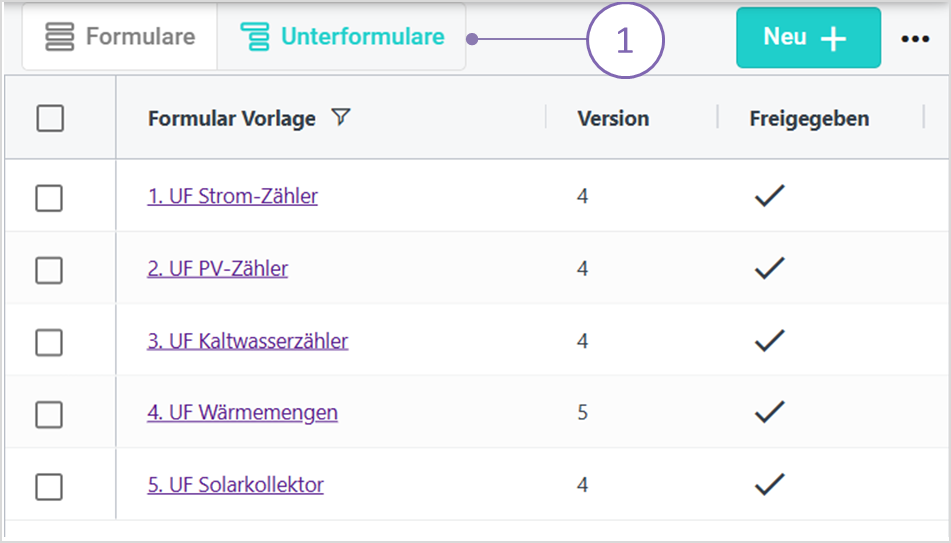
Im Hauptformular wird dann das Element Unterformular eingefügt und mit dem gewünschten Unterformular verknüpft. 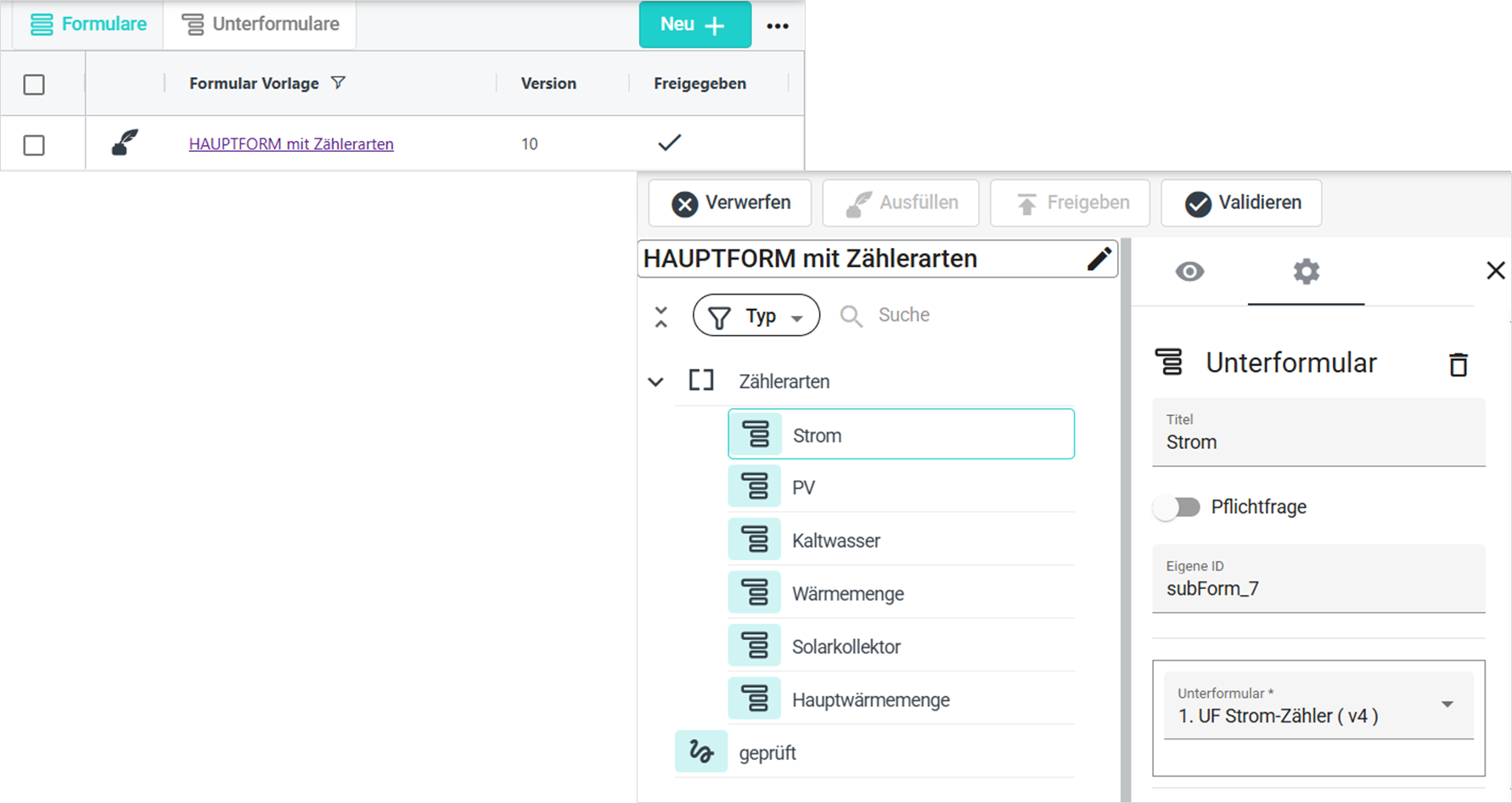
Transferparameter
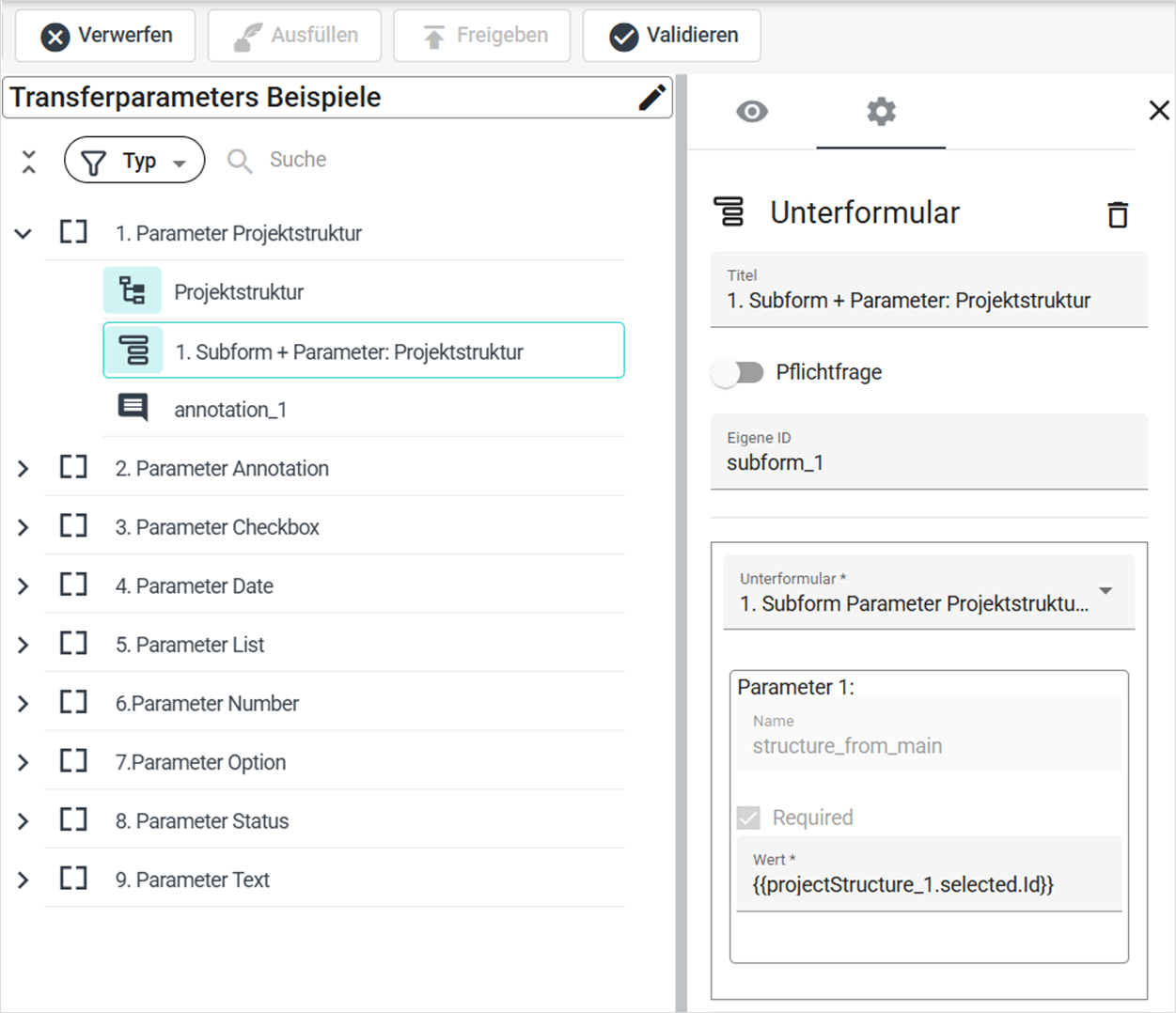
Mit Transferparametern können Daten aus dem Hauptformular – wie z. B. die Projektstruktur – an ein Unterformular übergeben werden. Damit dies funktioniert, muss der Parameter im Unterformular vorbereitet und im Hauptformular zugewiesen werden.
Vorbereitung im Unterformular: Ein Transferparameter mit dem Namen
<<structure_from_main>>wird angelegt und im gewünschten Element (z. B. Projektstruktur) verwendet.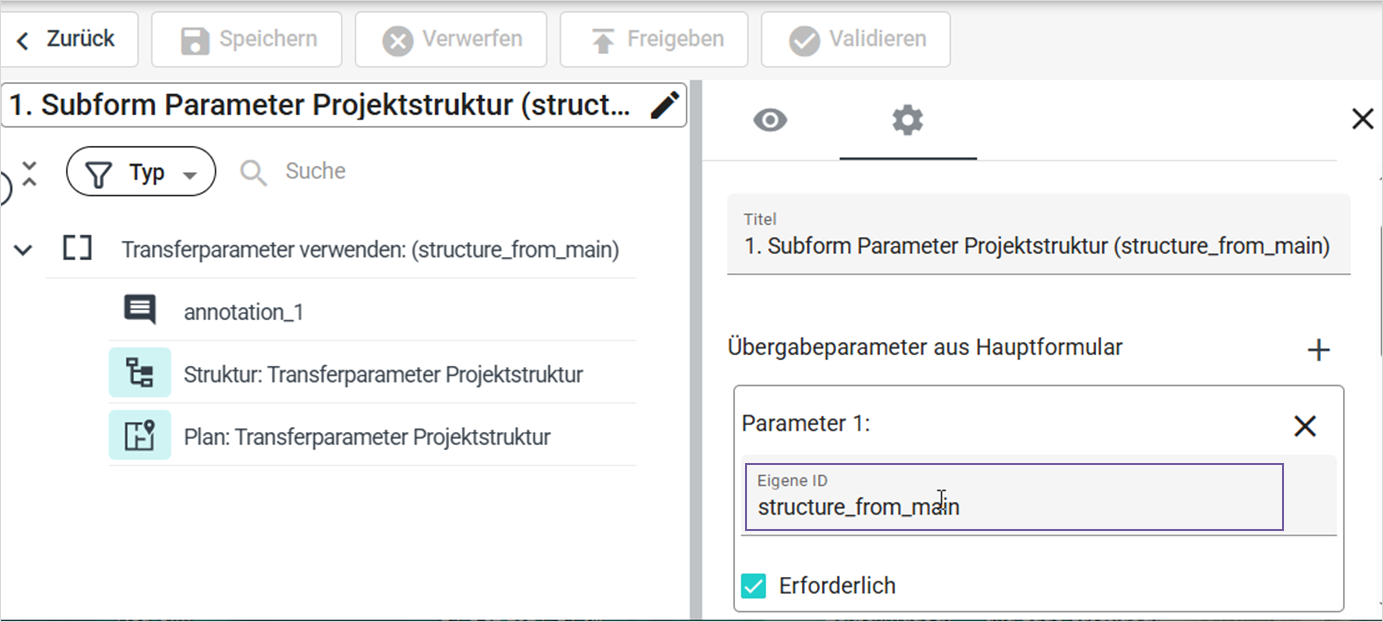
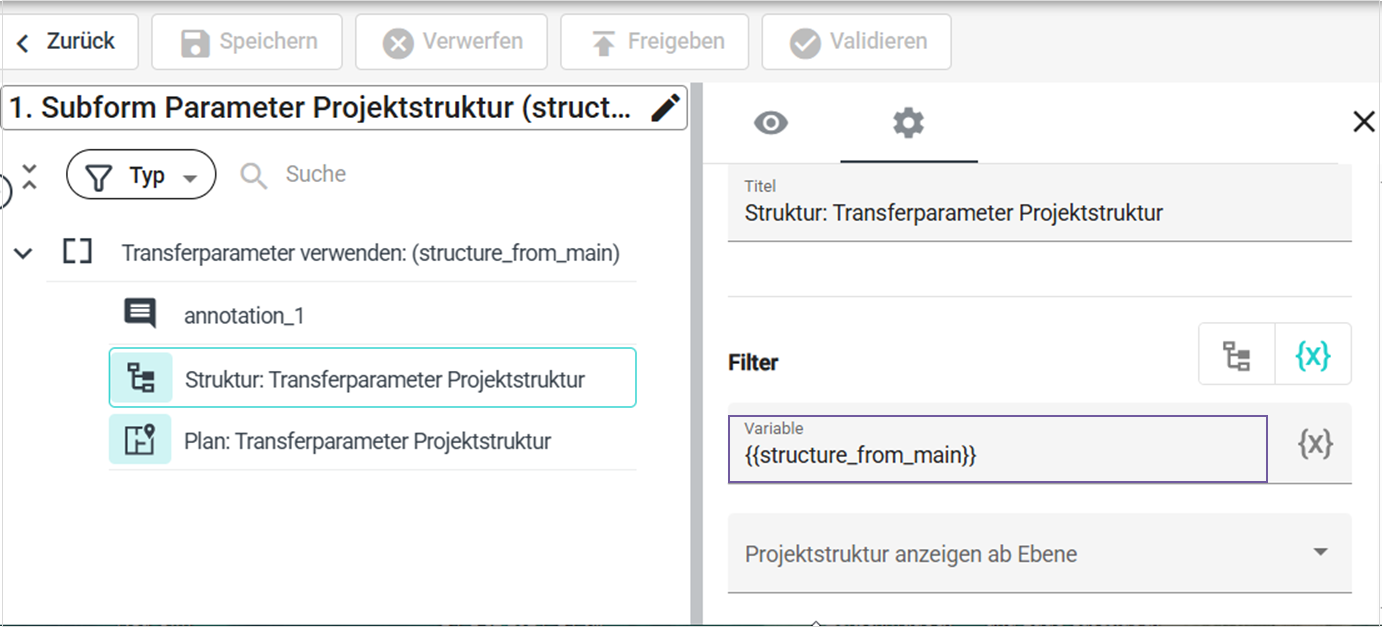
Konfiguration im Hauptformular: Beim Element Unterformular wird der Parameter<<structure_from_main>>als Übergabewert definiert (siehe Parameter 1). Dadurch steht der Wert aus dem Hauptformular im Unterformular zur Verfügung.
Darstellung in gespeicherte Erfassungen bzw. Datensätze
Erfassungen der Haupt- und Unterformulare besitzen den Status „gespeichert“ oder „gesendet“.
Je nach Status erscheinen sie – wie gewohnt – unter „Gespeicherte Erfassungen“ oder „Datensätze“.
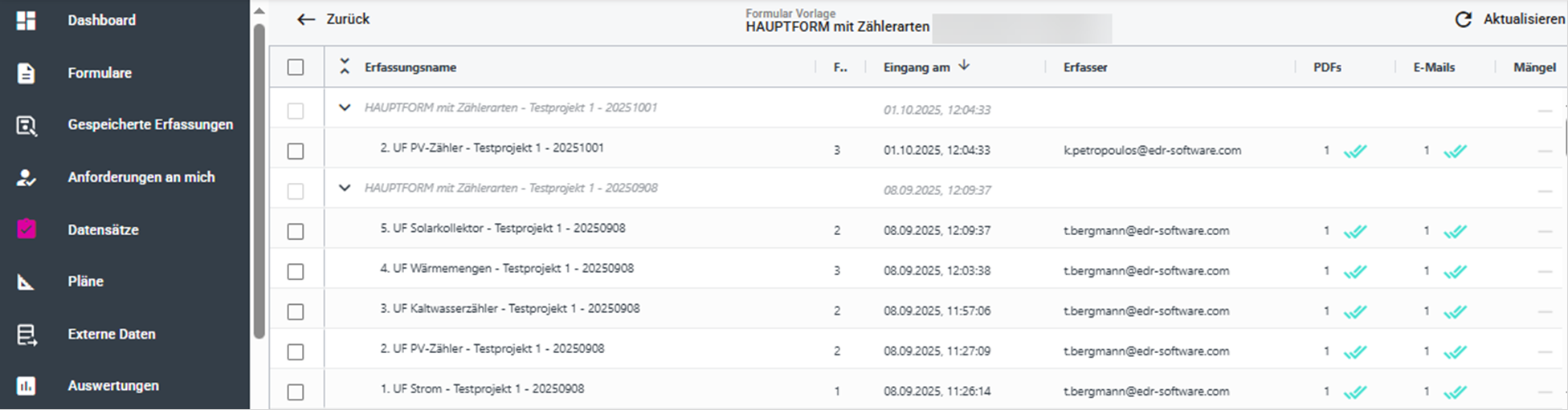
Neu ist die Darstellung in einer Tabellenansicht, in der die Erfassungen inklusive ihrer Zugehörigkeit (Haupt- und Unterformulare) übersichtlich dargestellt werden.
Dabei kann es auch zu Mischformen kommen:
Wurden beispielsweise bereits Unterformulare gesendet, das zugehörige Hauptformular jedoch nicht, erscheint das Hauptformular in den Datensätzen ausgegraut.
In diesem Fall kann es nicht eingesehen oder bearbeitet werden.In der Übersicht der gespeicherten Erfassungen werden bereits gesendete Unterformulare nicht mehr angezeigt.
Sobald ein Hauptformular gesendet wurde, können die dazugehörigen Unterformulare nicht mehr bearbeitet werden.
Hinweis: Versionskonflikt bei paralleler Bearbeitung
Wenn zwei Nutzer dieselbe Inspektion gleichzeitig geöffnet haben (z. B. User 1 und User 2 oder ein Nutzer mit zwei Geräten/Browsern), erkennt das System, wenn Änderungen in der Zwischenzeit gespeichert oder die Inspektion gesendet wurde.
In solchen Fällen erscheint beim Speichern oder Senden durch User 1 ein Hinweis, dass nicht die aktuellste Version bearbeitet wird.
Der Nutzer kann dann entscheiden:
Lokale Änderungen übernehmen und die Version auf dem Server überschreiben
Server-Version behalten und die aktuelle Bearbeitung lokal sichern
Dies verhindert unbeabsichtigte Überschreibungen und sorgt für mehr Transparenz bei gleichzeitiger Bearbeitung
Formular duplizieren
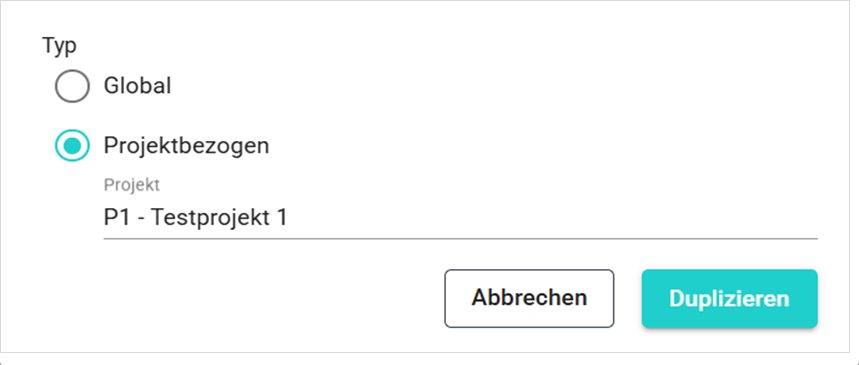
Sie können ein Formular duplizieren, sofern Sie Berechtigung zum Erstellen von Projektformularen haben.
Falls Sie keine Berechtigung zum Erstellen von Formularen besitzen, ist die Funktion deaktiviert.
Wählen Sie aus, ob das neue Formular als Globales Formular oder Projektformular erstellt werden soll.
Ist nur das Erstellen von Projektformularen erlaubt, ist die Option Global deaktiviert.
Standardmäßig ist Projektformular vorausgewählt.
Das Formular wird dem aktuell zugewiesenen Projekt zugeordnet (wird automatisch im Dropdown angezeigt, kann aber angepasst werden).
Optimierung im Formularbereich
Der Formularbereich wurde überarbeitet:
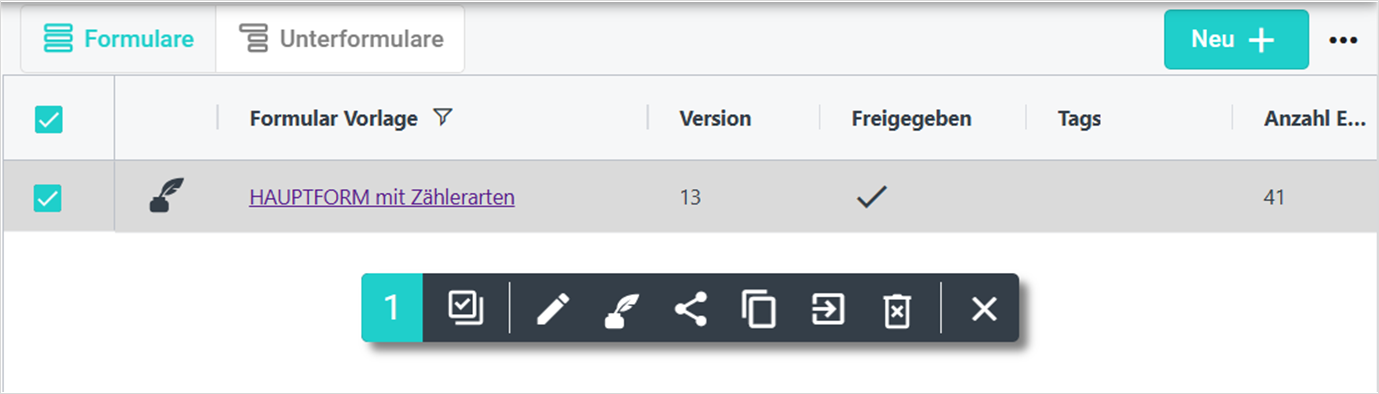
Das Drei-Punkte-Menü (Kebab-Menü) auf der rechten Seite wurde entfernt. Stattdessen sind alle Aktionen nun in die MSB (Multiselect Bar) integriert.
Sobald ein Formular per Checkbox ausgewählt wird, erscheint die MSB mit den verfügbaren Aktionen – wie gewohnt nutzbar, jetzt jedoch übersichtlicher und einheitlicher im Handling.