
INHALTSVERZEICHNIS
Anmerkungen auf Bildern
In mydocma MM können Personen Bilder direkt mit Anmerkungen versehen, um Details hervorzuheben oder Hinweise im Bild sichtbar zu machen. Bilder mit vorhandenen Anmerkungen sind in der Miniaturansicht durch ein Symbol oben links erkennbar.
So fügen Sie Anmerkungen hinzu
Vollbildmodus öffnen
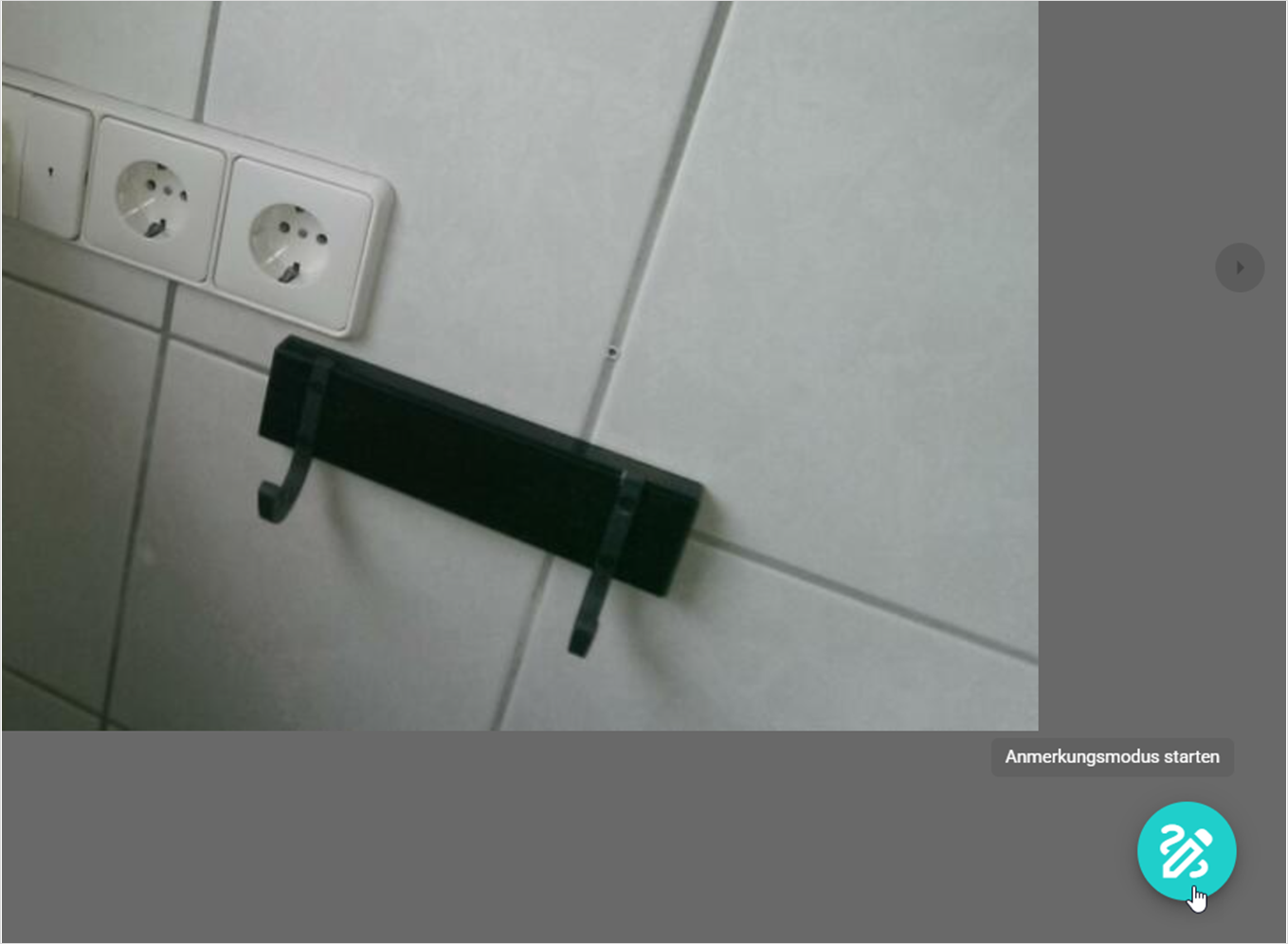
Klicken Sie auf das Stift-Icon unten rechts am Bild. Das Bild öffnet sich im Vollbildmodus, und am unteren Bildschirmrand erscheinen alle verfügbaren Anmerkungswerkzeuge.
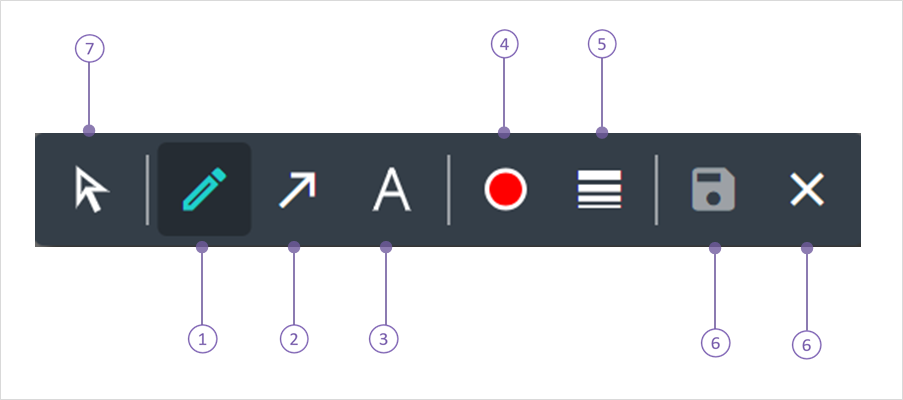
Anmerkungswerkzeuge
Stift / Marker: Freihandlinien oder Hervorhebungen zeichnen
Pfeil: Richtungen markieren oder Zusammenhänge zeigen
Text: Kurze Kommentare oder Beschriftungen einfügen
Farbe: Farbe für die aktuelle Anmerkung auswählen
Strichstärke: Linienstärke einstellen
Speichern / Abbrechen: Änderungen sichern oder verwerfen
Anmerkungen bearbeiten
Über den Auswahlmodus (7) können vorhandene Anmerkungen direkt markiert, angepasst oder gelöscht werden.
Markierte Elemente werden durch türkisfarbene Punkte sichtbar hervorgehoben.
Hinweis
Im mydocma MM Fat Client stehen die Werkzeuge Pfeil und Text nicht zur Verfügung und erscheinen daher auch nicht im Bildbericht.
Sortiermenü
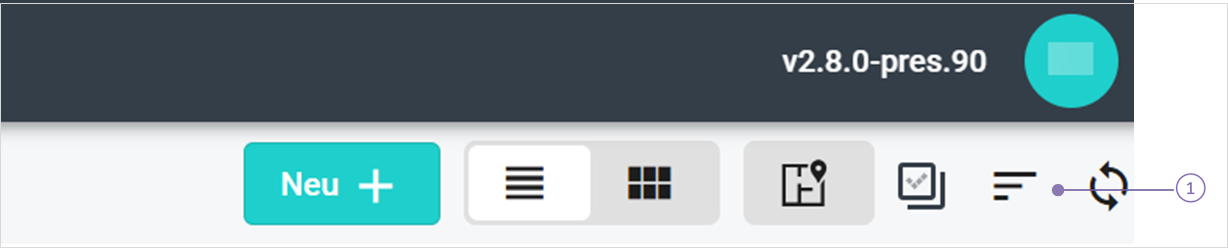
Über das Sortier-Icon (1) können Personen Mängel in der Listen- und Kachelansicht sortieren.
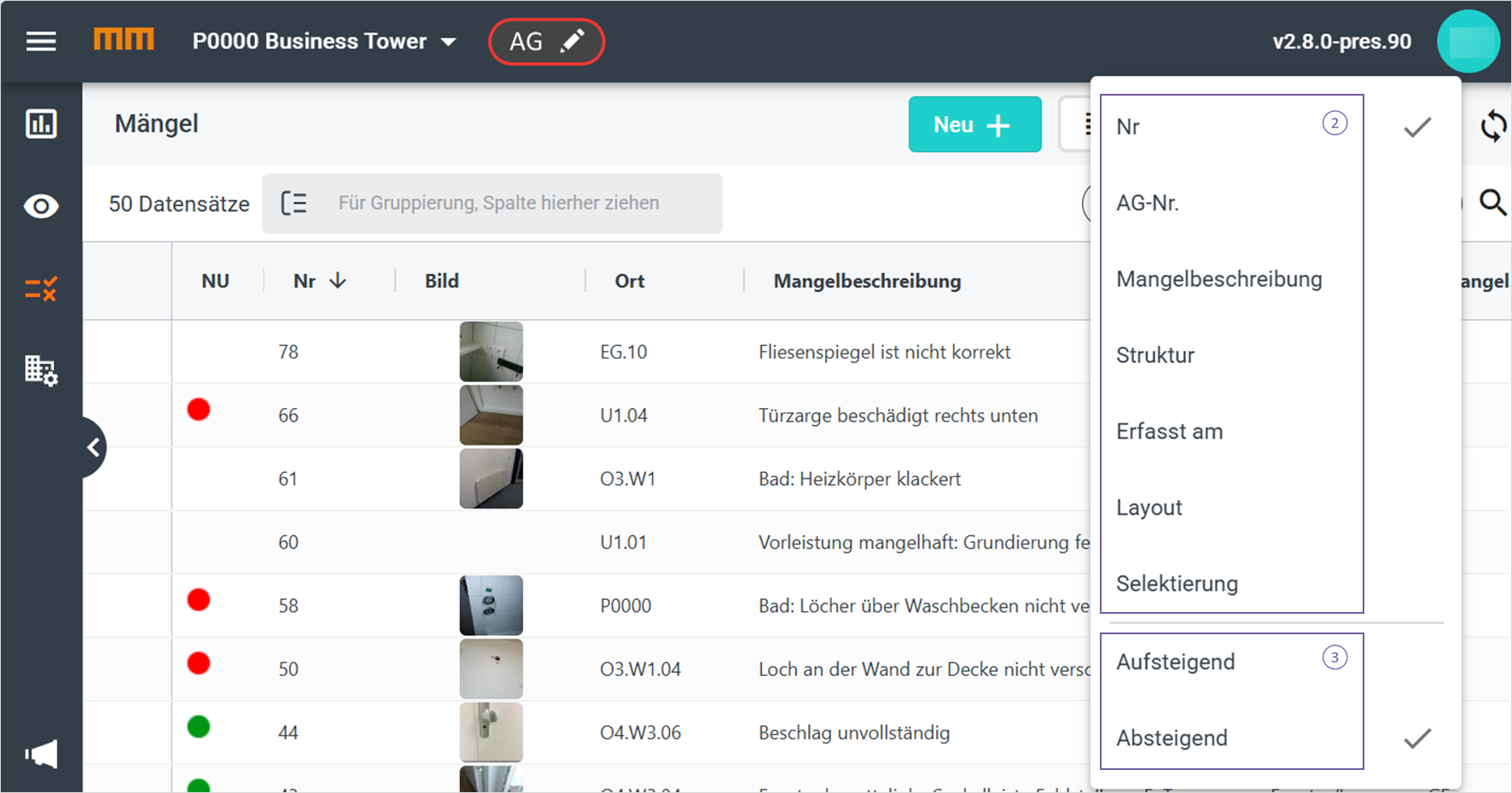
 Das Menü enthält zwei Gruppen:
Sortierkriterien (2):
Nummer
Nummer 2
Beschreibung
Struktur
Erfasst am
Layout (gespeicherte Layoutsortierung)
Selektierung
Sortierrichtung (3):
Aufsteigend
Absteigend
Layout
Durch Auswahl von „Layout“ wird die im aktuellen Layout gespeicherte Sortierung angewendet.
Diese Sortierung gilt automatisch für Listen- und Kachelansicht.
Selektierung
Sobald ein Mangel über die Checkbox ausgewählt wird, können alle markierten Bilder über den Menüpunkt „Selektierung“ übersichtlich auf- oder absteigend sortiert angezeigt werden.