
INHALTSVERZEICHNIS
Verteilung als Aufgabe
Mit dieser Version steht in den Haupt- und Standardformularen eine neue Konfigurationsmöglichkeit zur Verfügung: „Verteilung als Aufgabe“.
Damit steuern Sie, ob und wie gespeicherte Inspektionen als Aufgabe (Link) an andere Personen verteilt werden dürfen.
Wo finde ich die Einstellung?
Die Einstellung befindet sich in der Formularkonfiguration von Main- und Normalformularen:
Bereich: Formular-Konfiguration
Position: direkt nach der Einstellung „API-Connection“
Der Bereich ist einklappbar und visuell als zusammengehörige Einstellung gekennzeichnet
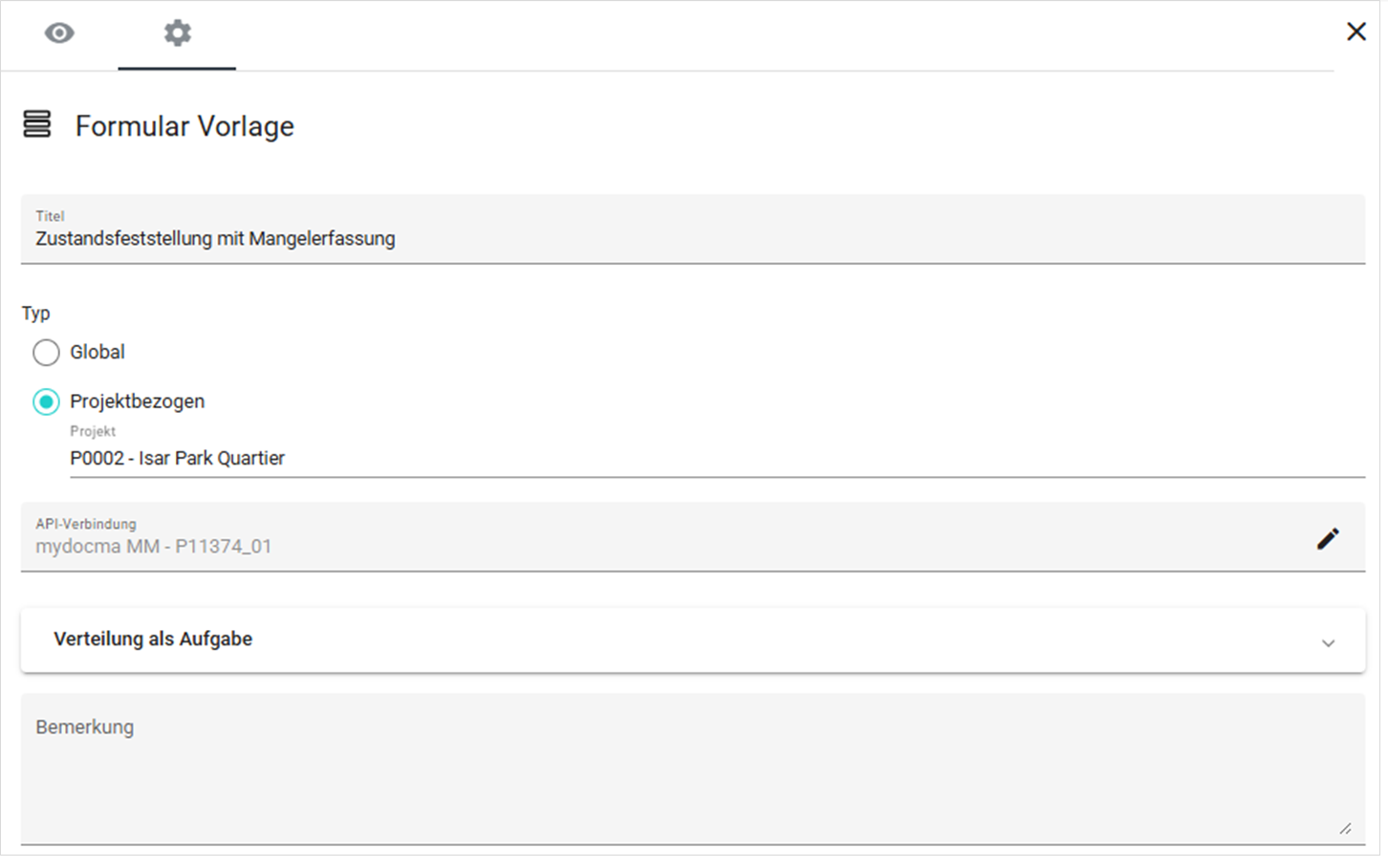
Einstellung „Verteilung als Aufgabe“
In diesem Bereich legen Sie fest, ob Benutzer eine gespeicherte Inspektion als Aufgabe weitergeben dürfen.
Sie können zwischen drei Optionen wählen:
Verteilung als Aufgabe erlauben
→ Jeder Benutzer kann eine Inspektion als Aufgabe teilen.Verteilung als Aufgabe nur für angemeldete Benutzer erlauben
→ Nur angemeldete Benutzer dürfen Aufgaben erstellen.Keine Verteilung als Aufgabe erlauben
→ Das Teilen von Inspektionen als Aufgabe ist nicht möglich.
Hinweis:
Standardmäßig ist „Keine Verteilung als Aufgabe erlauben“ aktiviert.
So bleiben alle bestehenden Formulare unverändert, bis Sie die Funktion bewusst aktivieren.
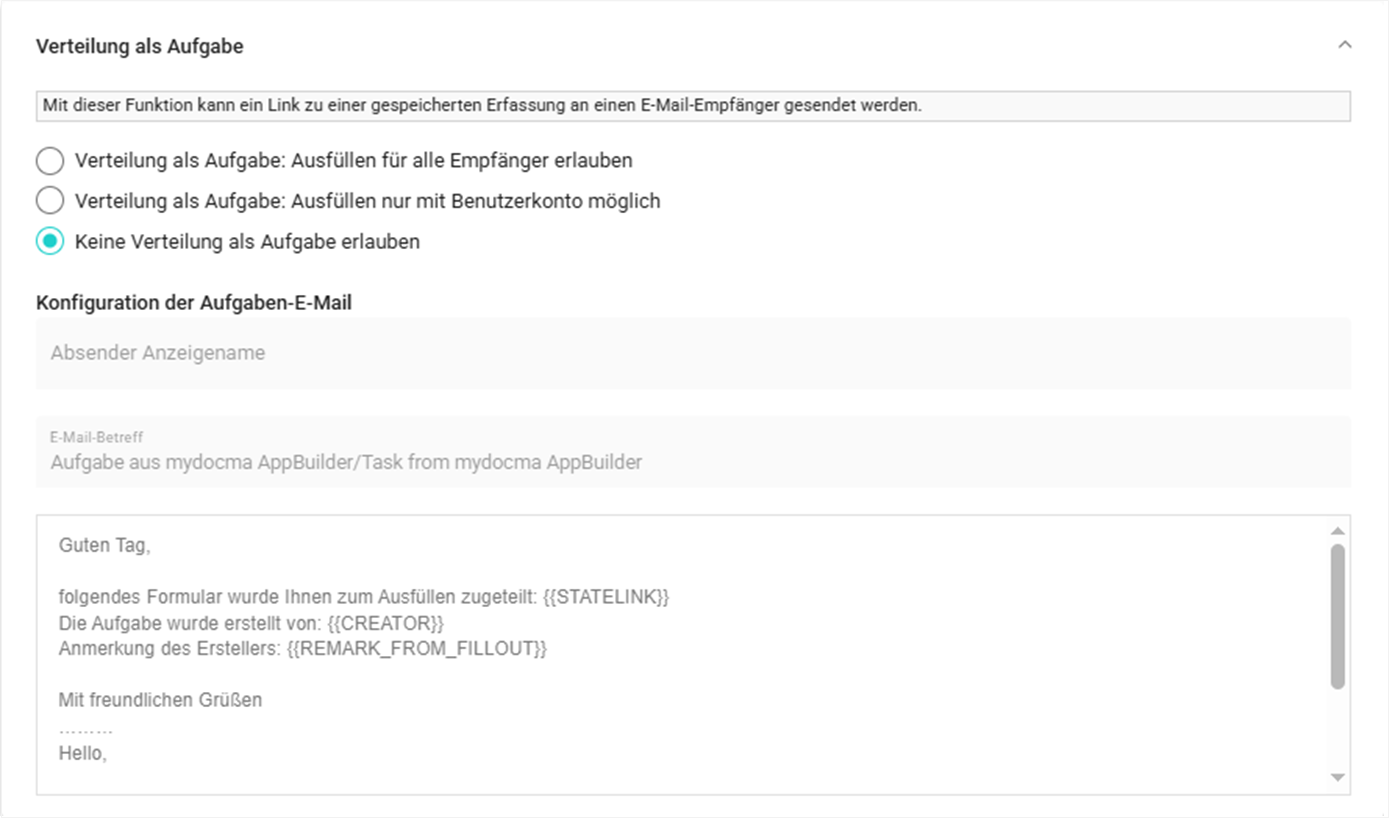
Konfiguration der Aufgaben-E-Mail
Wenn die Verteilung als Aufgabe erlaubt ist, können Sie zusätzlich die E-Mail konfigurieren, die beim Teilen einer Aufgabe versendet wird.
Dieser Bereich nutzt dieselben Eingabefelder wie das bekannte E-Mail-Element.
Verfügbare Felder:
- Absender (optional)
- Anzeigename des Absenders
- Standard: leer
- Wenn das Feld nicht befüllt wird, wird die Absender-E-Mail angezeigt (wie bisher beim Versand von Inspektions-PDFs)
- Reply-To E-Mail-Adresse
- Anzeigename des Absenders
E-Mail-Betreff
Es handelt sich um ein freies Textfeld
der Standardwert ist editierbar: „Aufgabe aus mydocma AppBuilder“
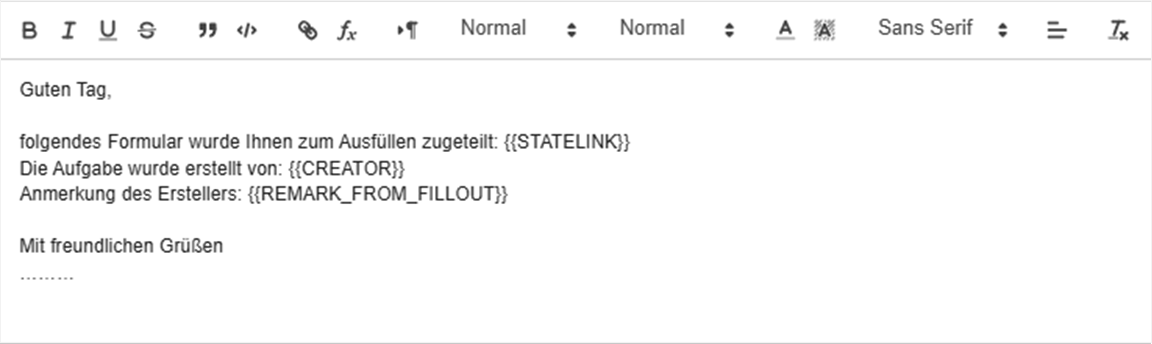
E-Mail-Inhalt
Texteditor (wie beim E-Mail-Element)
Standardtext ist editierbar oder vollständig löschbar
Hinweis:
Wenn Betreff oder Inhalt vollständig gelöscht werden, ist die E-Mail technisch korrekt konfiguriert, enthält dann aber nur die automatisch hinzugefügten Informationen.
Feste Inhalte der Aufgaben-E-Mail
Unabhängig von Ihrer Konfiguration enthält jede Aufgaben-E-Mail automatisch folgende Informationen (nicht löschbar):
Link zur gespeicherten Inspektion
Absender der Aufgabe
Benutzername oder E-Mail des sendenden Benutzers
Optionale Bemerkung, die beim Teilen der Aufgabe eingegeben wird
Kennzeichnung: „Aufgabe zugeteilt von“
Diese Inhalte werden unterhalb der E-Mail-Konfiguration angezeigt, damit Sie jederzeit sehen, wie die vollständige E-Mail aussieht.
Inspektion als Aufgabe teilen
Mit der Funktion „Verteilung als Aufgabe“ können Sie eine begonnene und gespeicherte Inspektion an eine andere Person übergeben, damit diese die Erfassung weiterbearbeitet.
Hinweis: Die Funktion ist nur online verfügbar
Ablauf:
- Inspektion speichern
Speichern Sie eine laufende Inspektion während der Erfassung. - Als Aufgabe verteilen
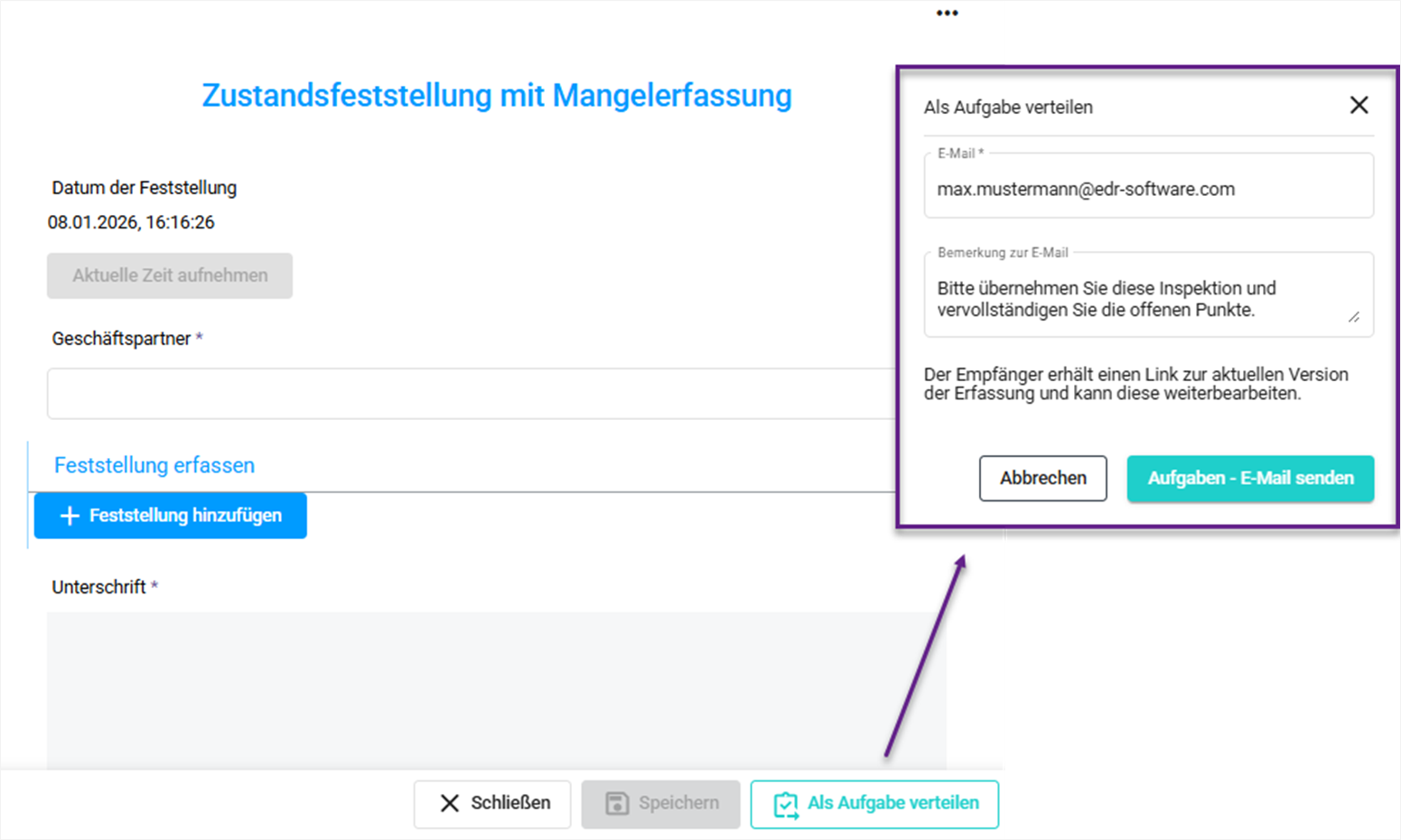
Klicken Sie im Fillout auf „Als Aufgabe verteilen“. - E-Mail-Adresse eingeben
- Geben Sie eine einzelne, gültige E-Mail-Adresse ein (Pflichtfeld)
- Optional: Ergänzen Sie eine Bemerkung zur E-Mail
Was passiert danach?
- Die Aufgabe wird erstellt und das Popup schließt sich
- Es erscheint ein Info-Hinweis: „Aufgabe erstellt.“
- Der Empfänger erhält eine E-Mail mit:
einem Link zur letzten Version der Inspektion
allen automatisch hinzugefügten Informationen (z. B. Absender)
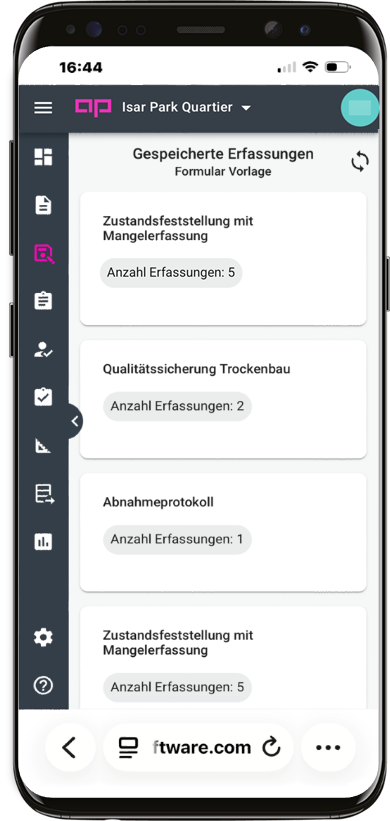
Gespeicherte Inspektionen – optimiert für mobile Geräte
- Gespeicherte Inspektionen öffnen
Öffnen Sie die Seitennavigation und wählen Sie „Gespeicherte Inspektionen“. - Formular auswählen
Tippen Sie auf die gewünschte Formularvorlage, um die zugehörigen Inspektionen anzuzeigen. - Inspektion wählen
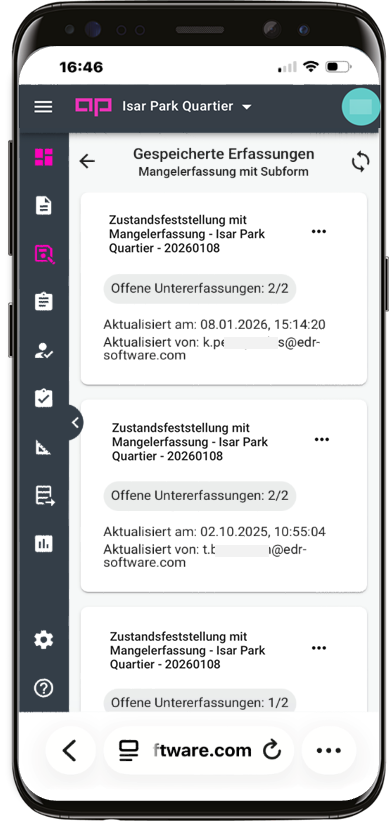
Wählen Sie eine gespeicherte Inspektion aus.
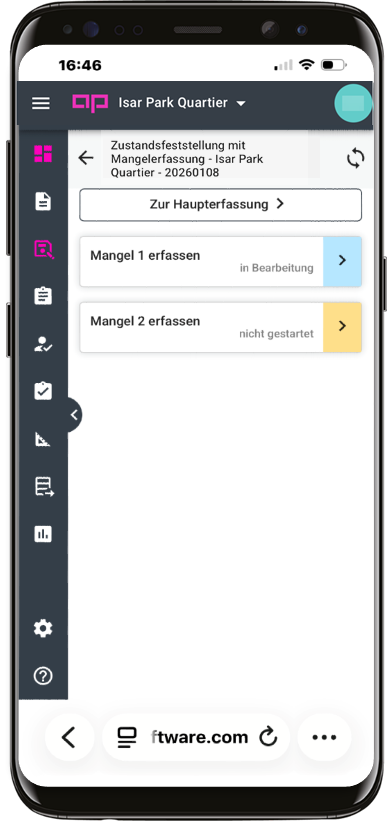
Bei Formularen mit Subformularen sehen Sie zusätzlich den Status der Untererfassungen. - Weiterbearbeiten
Öffnen Sie die Inspektion (oder eine Untererfassung) und führen Sie die Erfassung fort.
 |  |
 |