Besprechungen und Protokolle einfach, strukturiert und nachvollziehbar verwalten
Mit JF – Protokollmanagement lassen sich Baubesprechungen und deren Protokolle zentral erfassen, fortschreiben und transparent nachverfolgen. Die Anwendung unterstützt Nutzer dabei, Besprechungen strukturiert zu organisieren, Protokolle effizient zu erstellen und offene Punkte jederzeit im Blick zu behalten.
INHALTSVERZEICHNIS
- Besprechungen und Protokolle einfach, strukturiert und nachvollziehbar verwalten
- Besprechungen anlegen
- Besprechungssymbole und Farben
- Besprechungskachel & Aktionen
- Protokolle erstellen
- Das Protokoll bearbeiten
- Speichern, Versand und Abschluss
- Protokollpunkte
- Nummerierungsstrategie
- Protokollkachel & Statusübersicht
Besprechungen anlegen
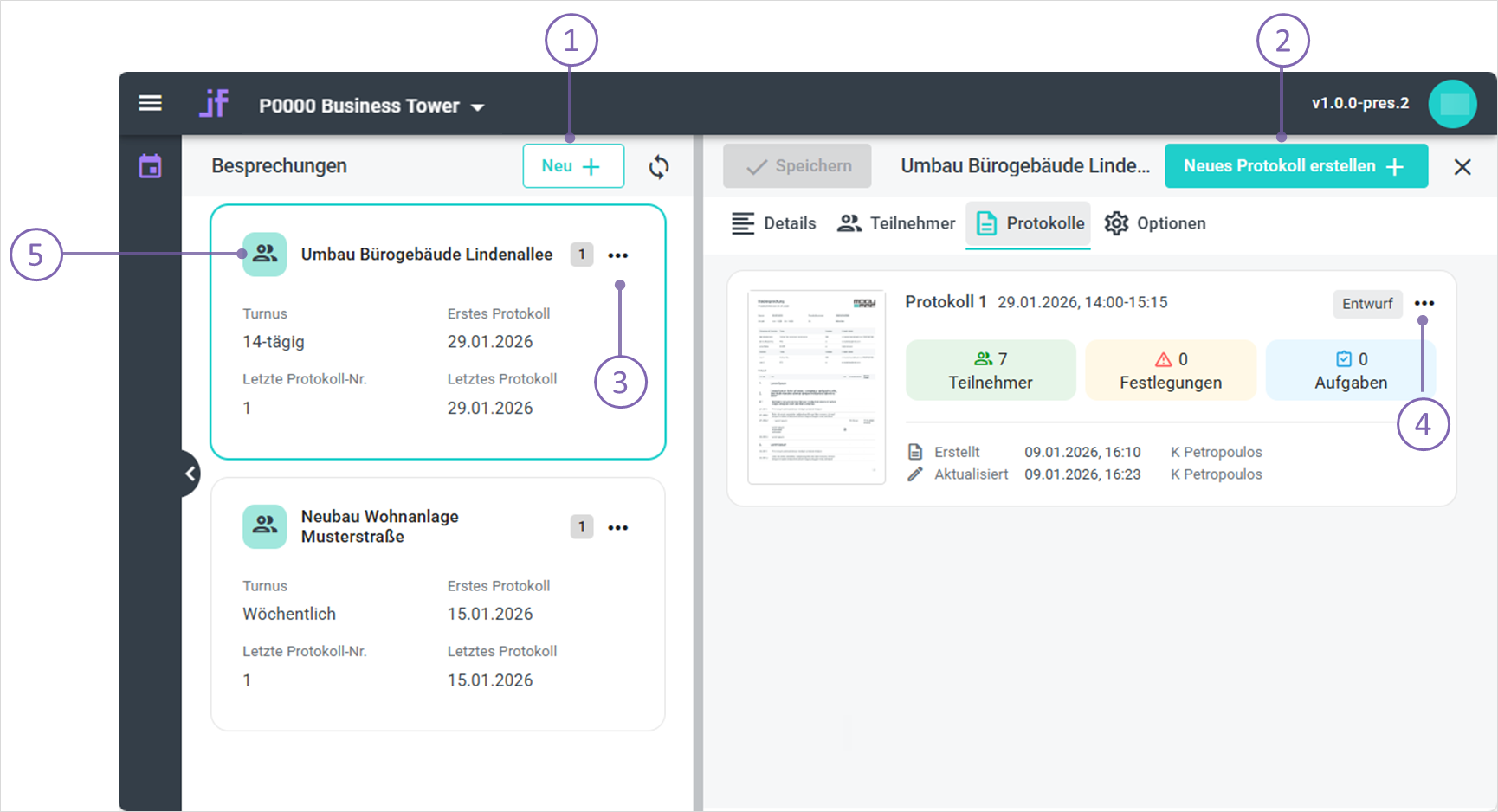
Im linken Bereich der Anwendung befindet sich die Besprechungsübersicht.
Über den Button „Neu +“ (1) wird eine neue Besprechung angelegt.
Eine Besprechung bildet den organisatorischen Rahmen für wiederkehrende Termine.
Hinweis:
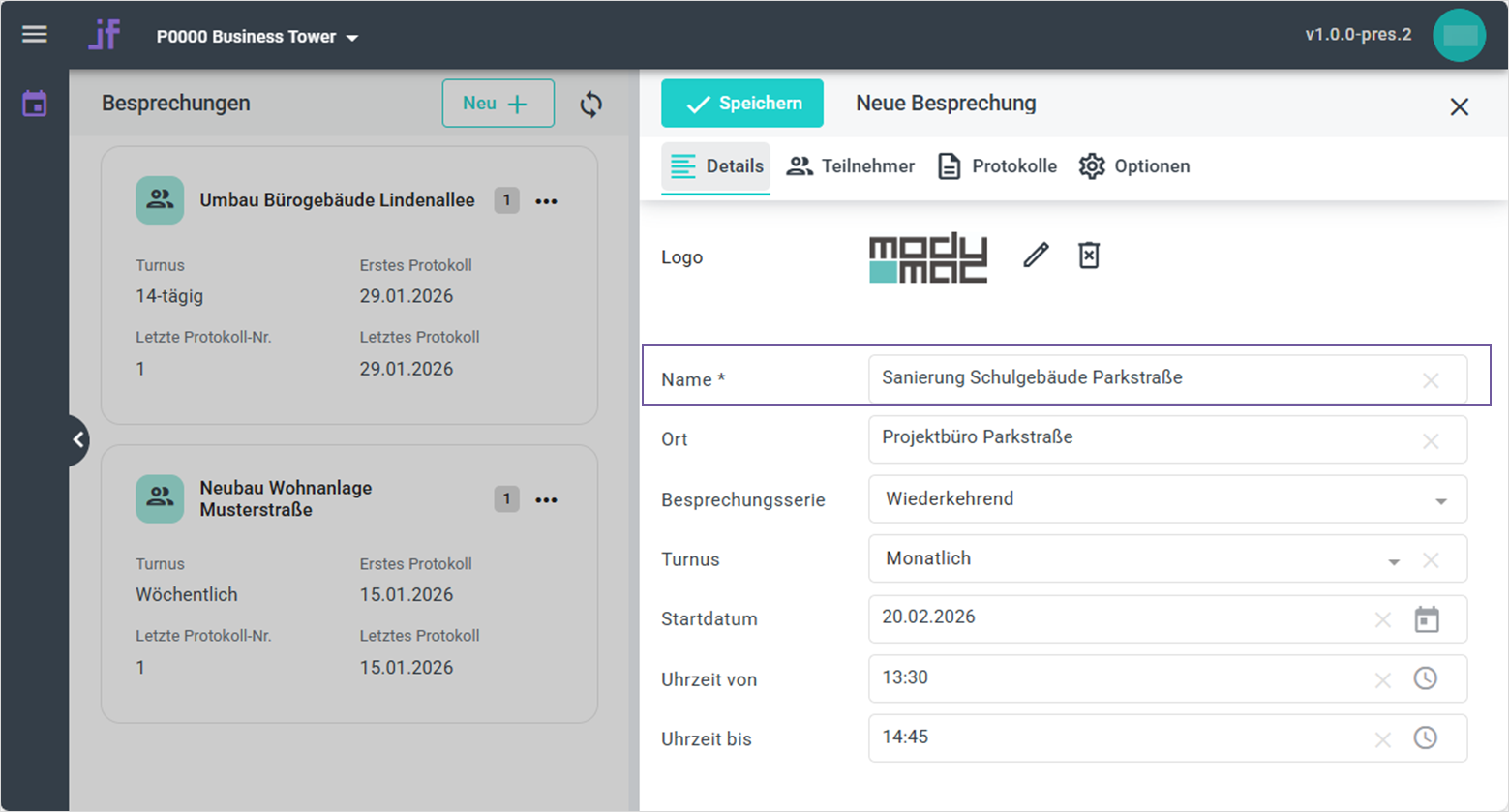
Eine Besprechung kann nur gespeichert werden, wenn im Reiter Details der Besprechungsname ausgefüllt ist. Solange das Pflichtfeld leer ist, bleibt die Speicherfunktion deaktiviert.
Beispiel:
Umbau Bürogebäude Lindenallee
Neubau Wohnanlage Musterstraße
Besprechungssymbole und Farben
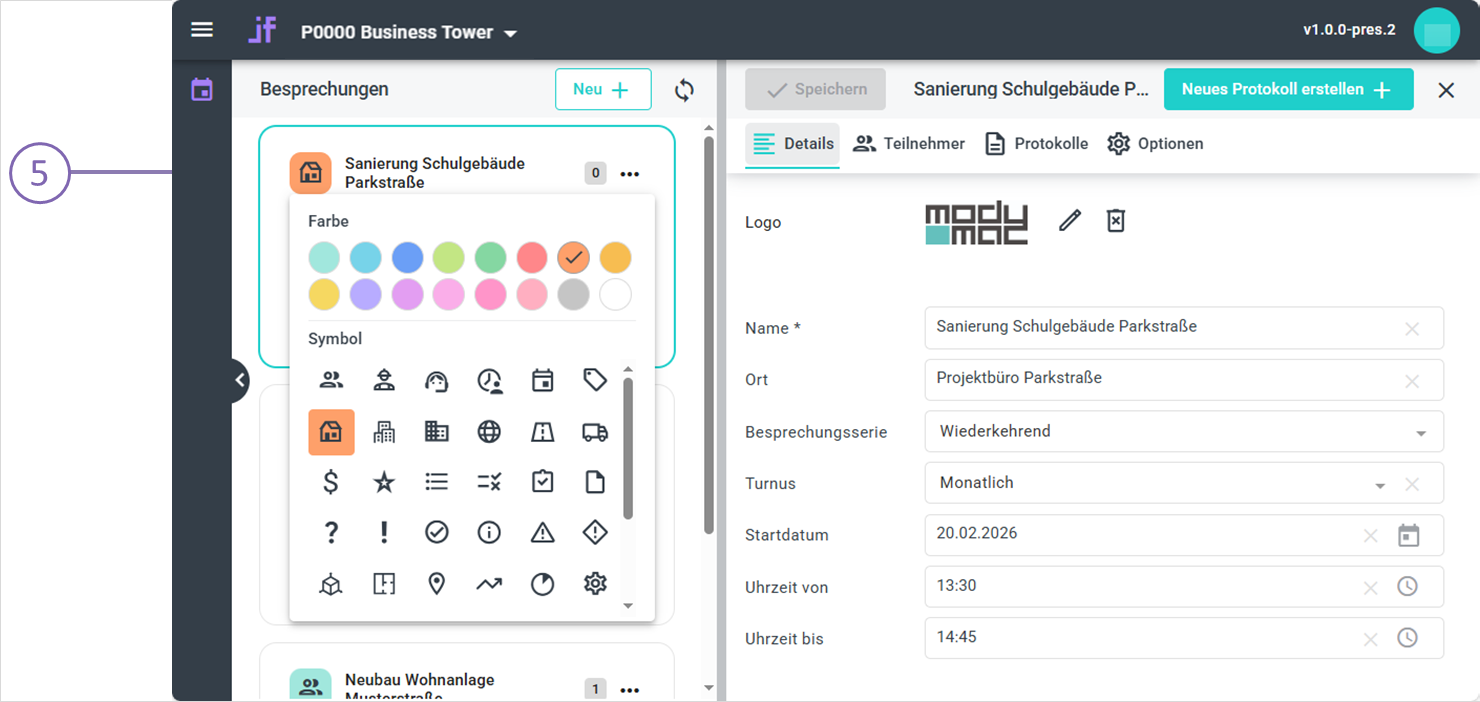
Besprechungen können visuell gekennzeichnet werden.
Über einen Klick auf das Besprechungs-Icon (5) lassen sich:
eine Farbe (vordefinierte Palette)
sowie ein Symbol (vordefinierte Icons)
auswählen.
Die Kombination wird in der Übersicht angezeigt und erleichtert die Orientierung bei mehreren Besprechungen.
Besprechungskachel & Aktionen
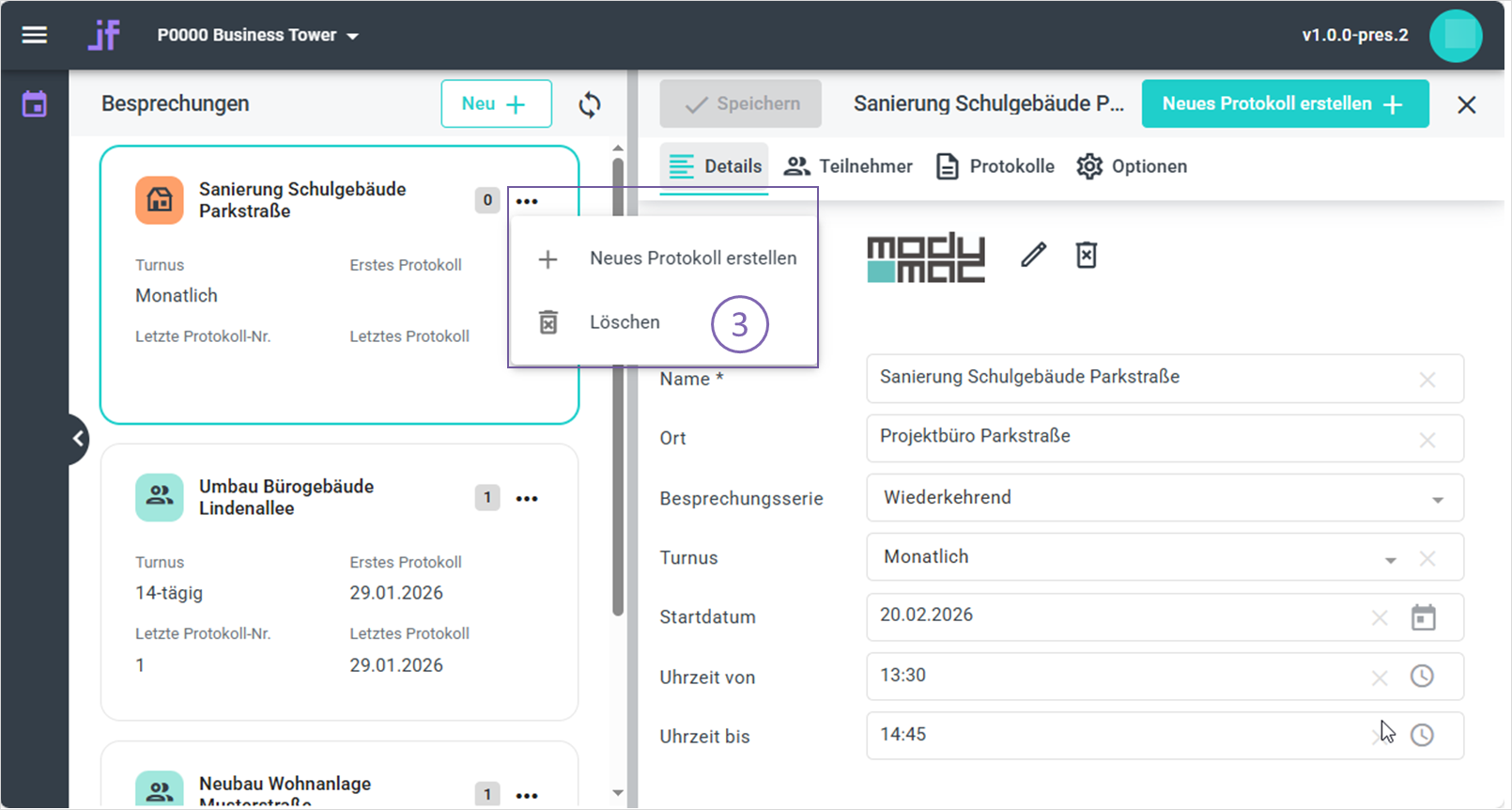
Jede Besprechung wird als Besprechungskachel dargestellt mit:
Turnus
erstem und letztem Protokoll
letzter Protokollnummer
Über das Drei-Punkte-Menü (3) kann:
ein neues Protokoll erstellt
oder die Besprechung gelöscht werden
Die Protokollerstellung ist erst möglich, wenn die Besprechung vollständig angelegt wurde.
Protokolle erstellen
Ein neues Protokoll kann auf zwei Wegen erstellt werden:
über das Drei-Punkte-Menü der Besprechungskachel (3)
über den Button „Neues Protokoll erstellen +“ (2)
Der Button ist aktiv, sobald die Besprechung gespeichert ist. Werden Teilnehmer erfasst oder geändert, wird der Button vorübergehend deaktiviert und erst nach dem Speichern der Teilnehmer wieder aktiviert.
Hinweis:
Es können maximal zwei Protokoll-Entwürfe gleichzeitig existieren.
Beim Erstellen eines neuen Protokolls fragt JF automatisch, ob offene Punkte aus dem letzten Protokoll übernommen werden sollen.
Das Protokoll bearbeiten
Nach dem Öffnen eines Protokolls wird die Protokollansicht angezeigt.
Diese ist in drei Bereiche gegliedert:
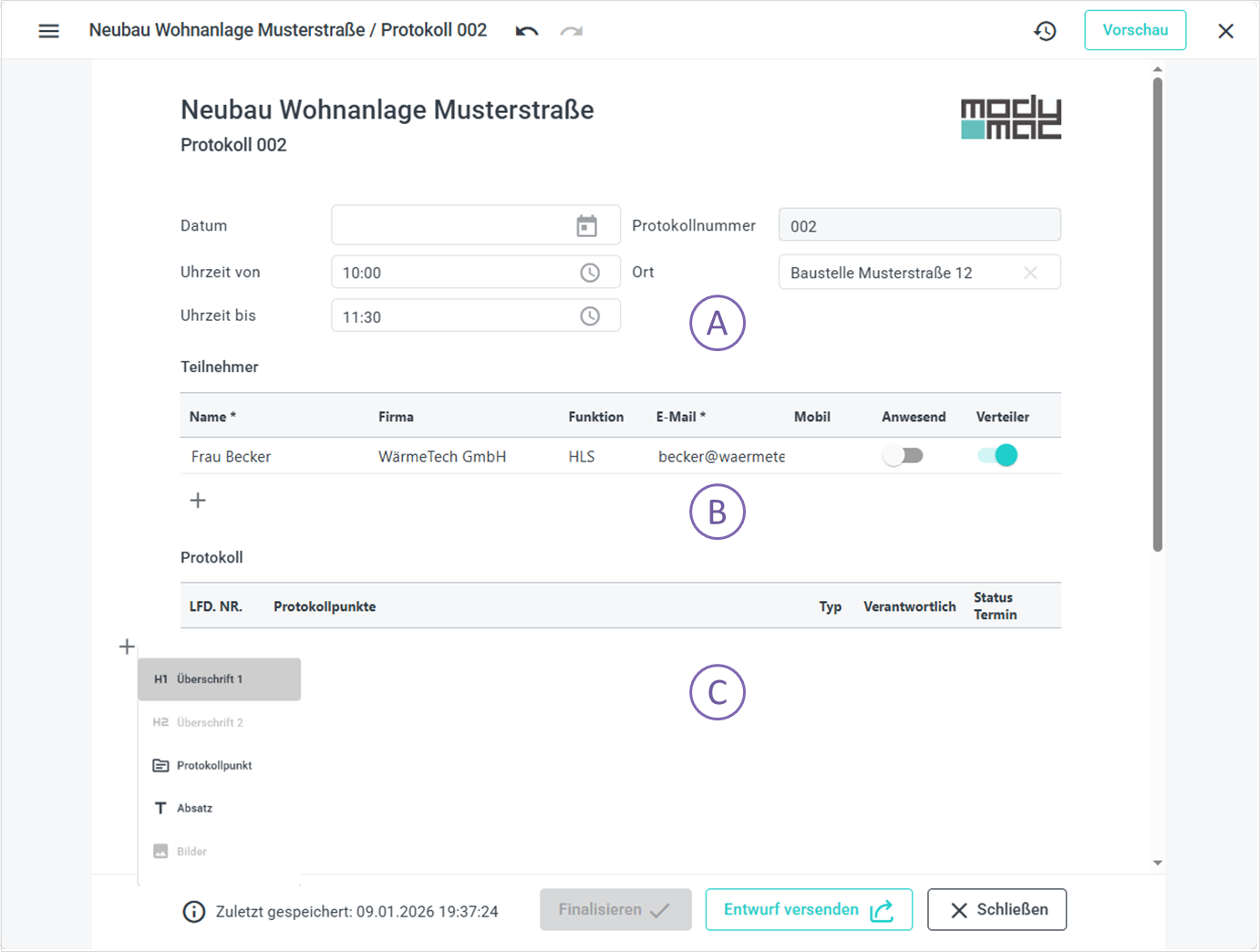
Kopfdaten (A)
Hier werden Protokollnummer, Datum, Uhrzeit und Ort erfasst.
Über „Vorschau“ kann jederzeit die finale Darstellung angezeigt werden.
Die Zurück- und Vorwärtspfeile ermöglichen Undo / Redo.
Teilnehmer (B)
Über das Plus-Symbol (+) werden Teilnehmer dem Protokoll hinzugefügt.
Je Teilnehmer kann festgelegt werden, ob er anwesend war und im E-Mail-Verteiler enthalten ist.
Protokollinhalt (C)
Der Protokollinhalt wird im unteren Bereich erfasst.
Über das Plus-Symbol (+) lassen sich Überschriften, Protokollpunkte, Absätze und Bilder einfügen.
So kann das Protokoll flexibel strukturiert werden.
Speichern, Versand und Abschluss
Am unteren Rand stehen folgende Aktionen zur Verfügung:
Schließen – verlässt das Protokoll
Entwurf versenden – versendet das Protokoll als Entwurf
Finalisieren – schließt das Protokoll final und macht es schreibgeschützt
Protokollpunkte
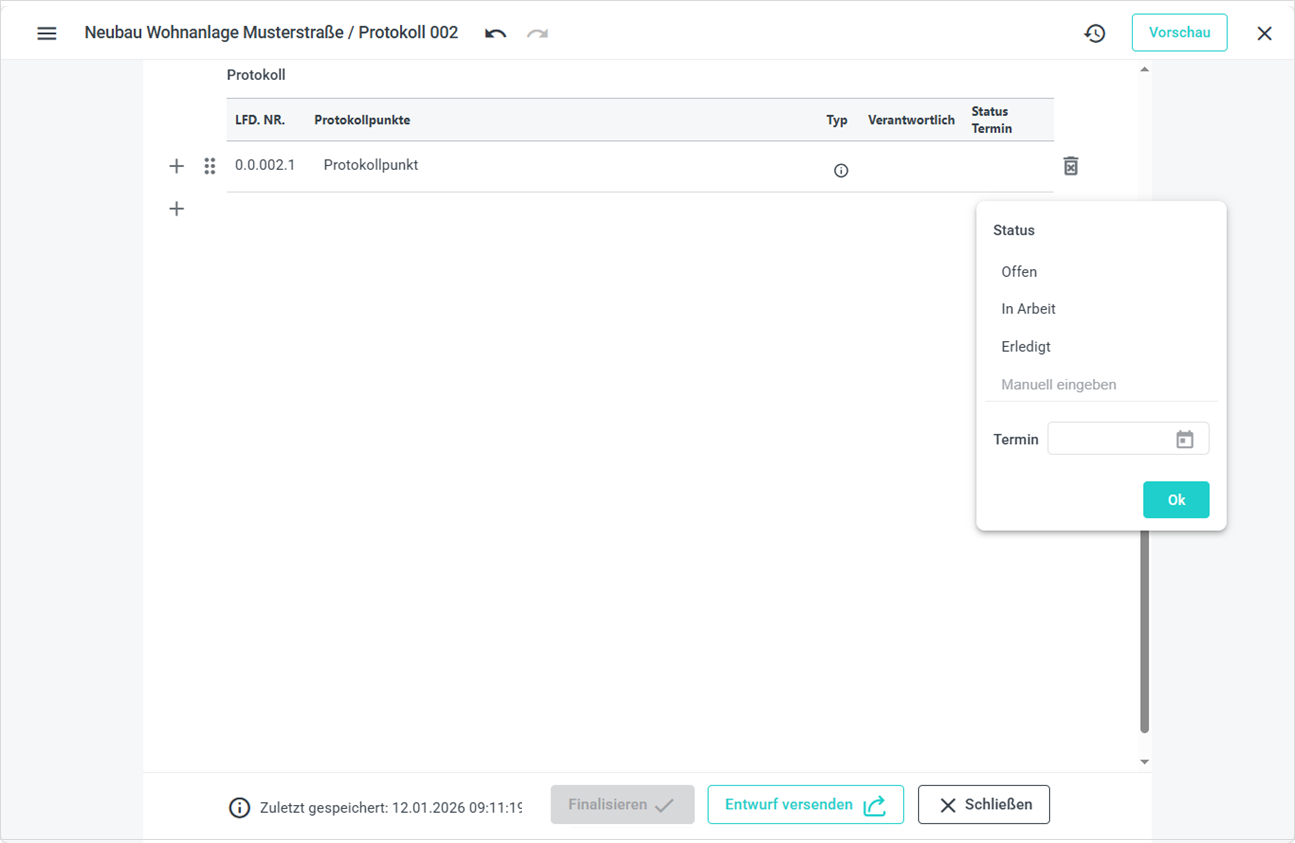
Protokollpunkte dokumentieren Festlegungen, Aufgaben und Informationen.
Jedem Protokollpunkt können Typ, Verantwortlicher, Status (inkl. freier Eingabe) und Termin zugewiesen werden.
So bleiben offene Punkte über mehrere Protokolle hinweg nachvollziehbar.
Nummerierungsstrategie
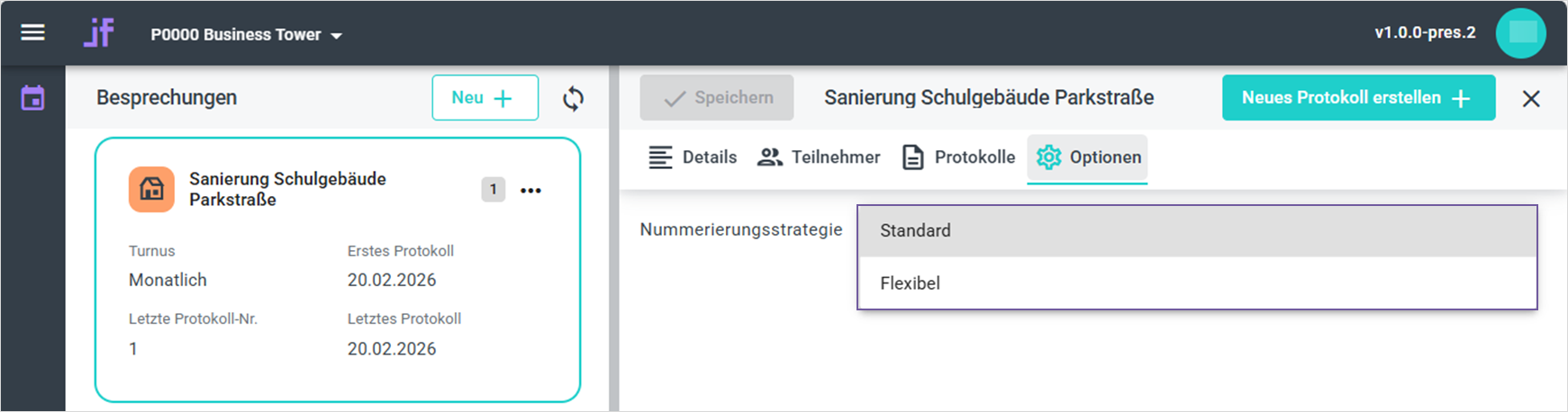
Unter dem Reiter Optionen kann die Nummerierung der Protokollpunkte festgelegt werden.
Dabei stehen zwei Nummerierungsstrategien zur Verfügung:
Standard - Bei der Standard-Nummerierung beginnt die Nummerierung der Protokollpunkte innerhalb jeder Überschrift neu.
Flexibel - Bei der flexiblen Nummerierung werden die Protokollpunkte überschriftenübergreifend fortlaufend nummeriert.
Protokollkachel & Statusübersicht
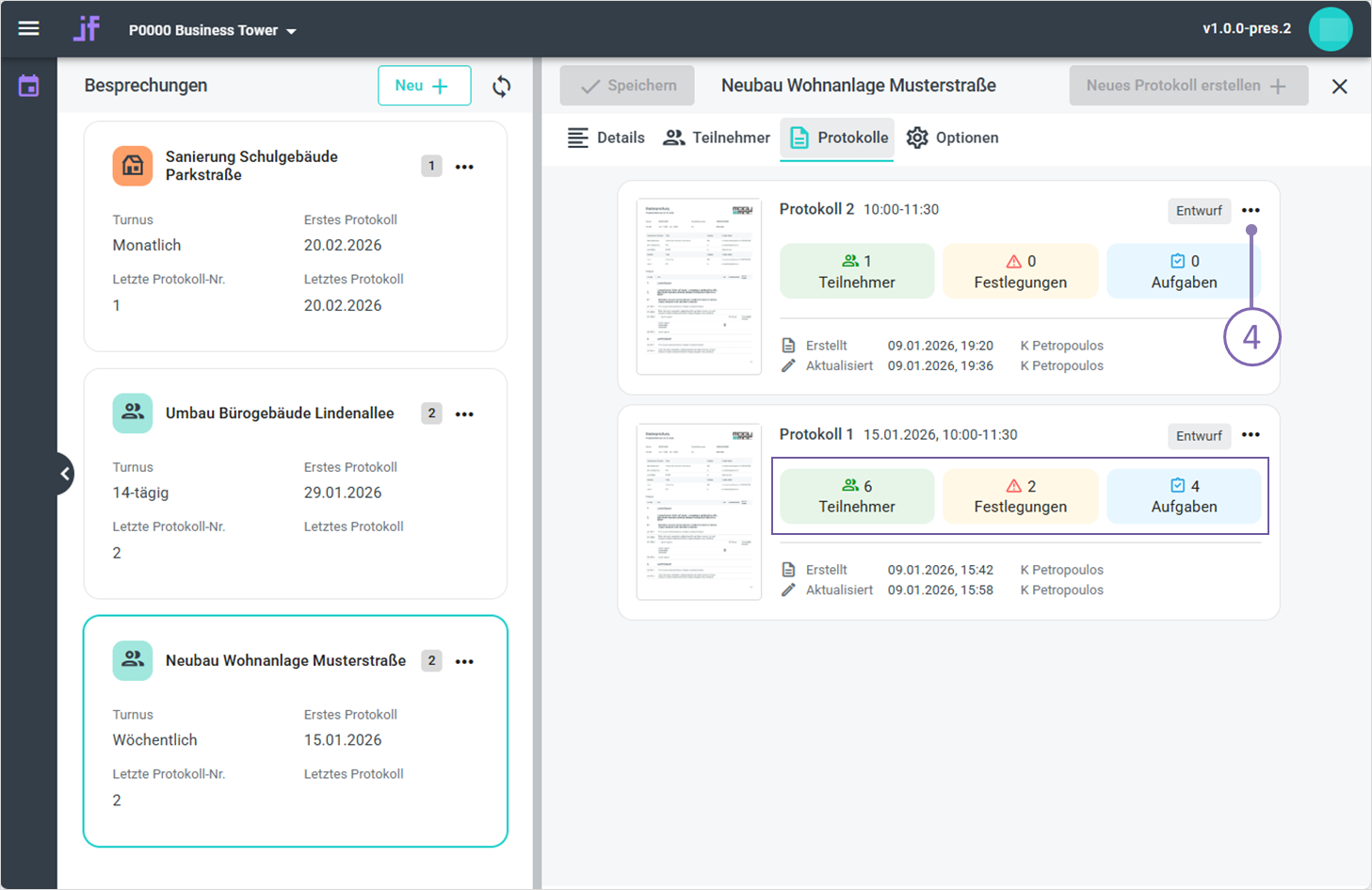
Jedes Protokoll wird als Kachel dargestellt mit:
Anzahl der Teilnehmer
offenen Festlegungen
offenen Aufgaben
Protokollstatus (z. B. Entwurf)
Zusätzlich werden Erstellungsdatum, letzte Aktualisierung und der Bearbeiter angezeigt.
Über das Drei-Punkte-Menü (4) können Protokolle abgeschlossen oder gelöscht werden.