INHALTSVERZEICHNIS
Menüpunkt Dokumente – Benutzerübersicht
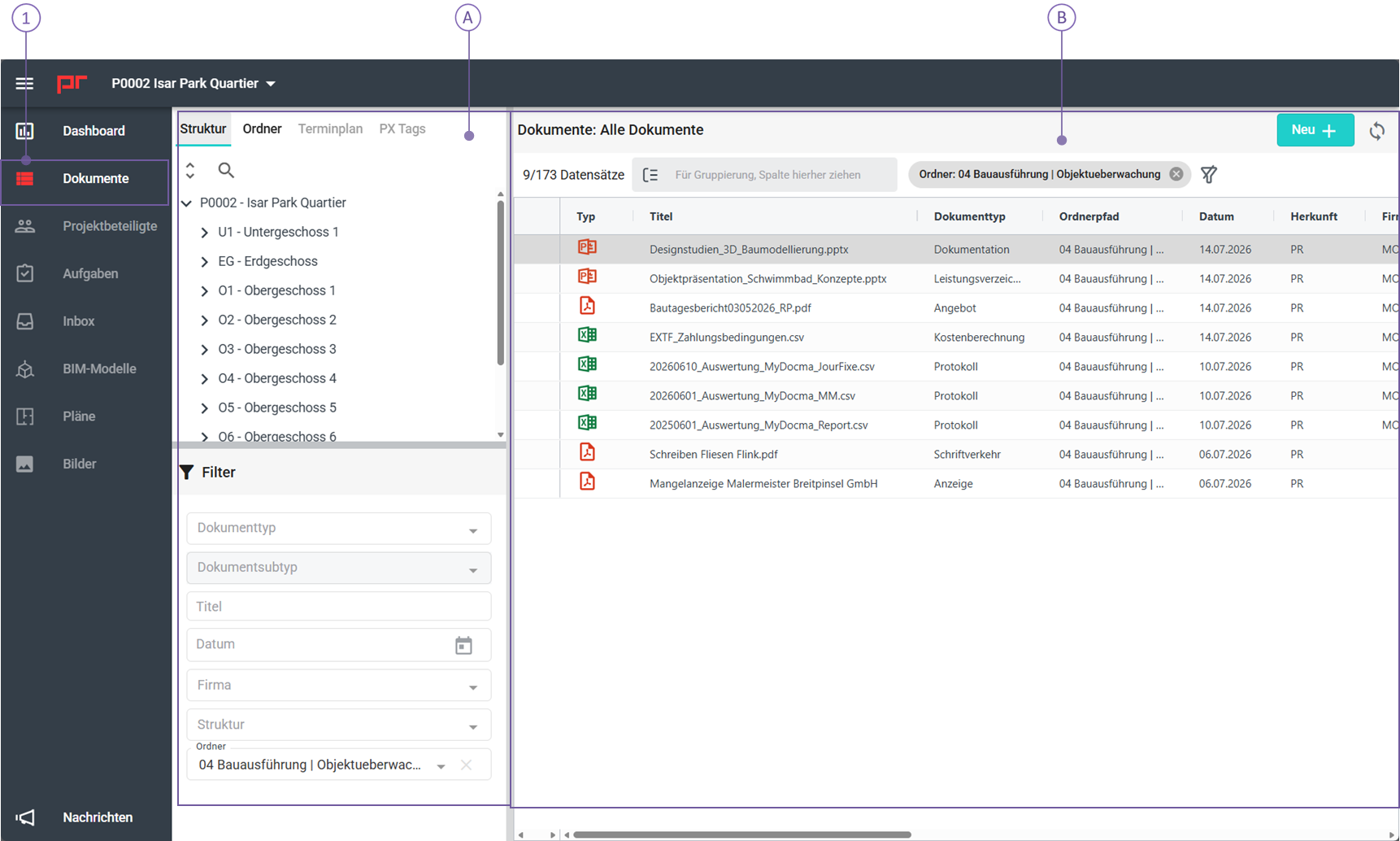
Der Menüpunkt Dokumente (1) dient der zentralen Ablage, Verwaltung und Suche aller projektbezogenen Dokumente.
Er besteht aus zwei Hauptbereichen: Filterbereich (A) und Dokumentenliste (B).
Filterbereich
Auf der linken Seite befindet sich der Filterbereich.
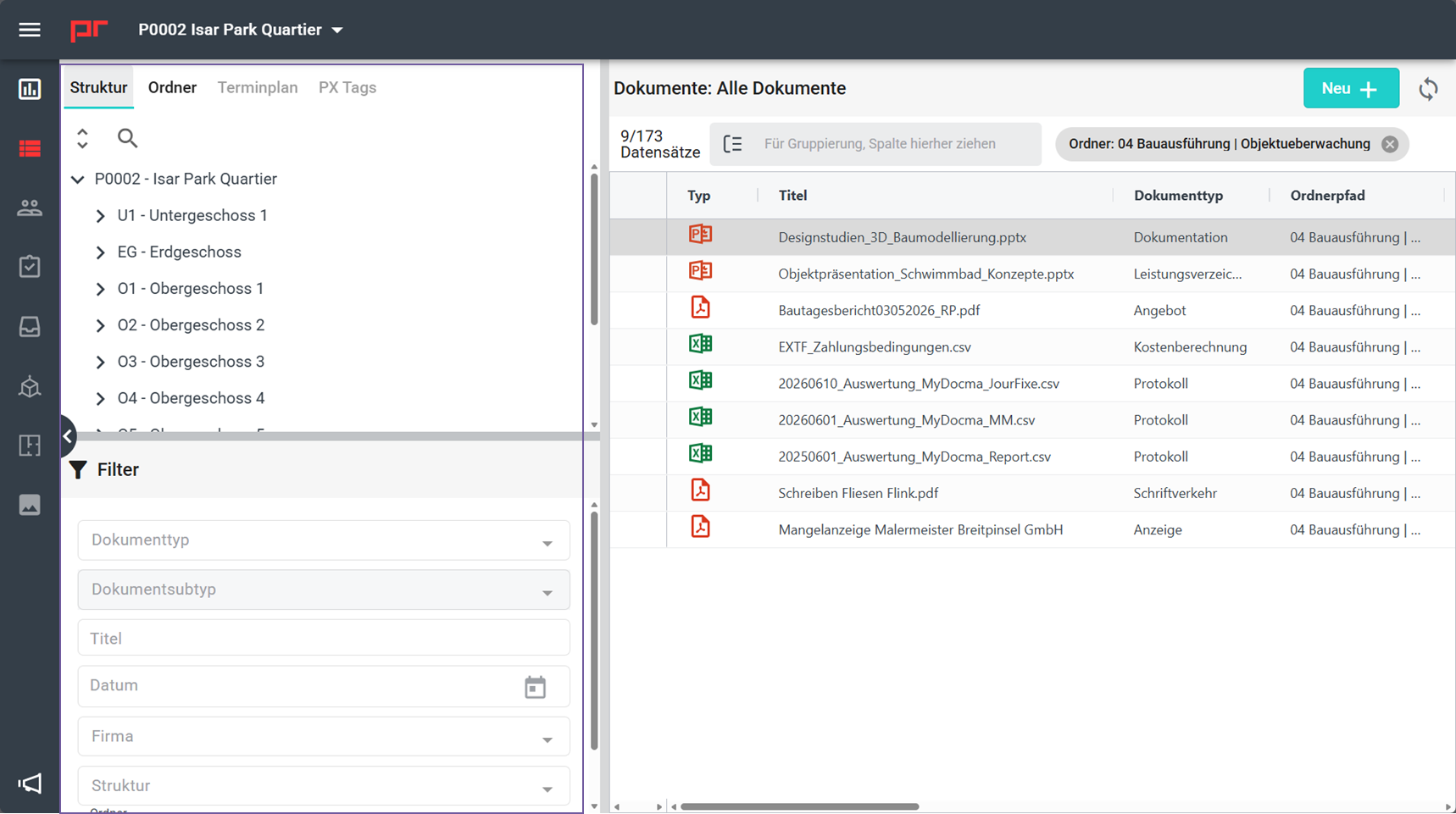
Oberer Filterbereich
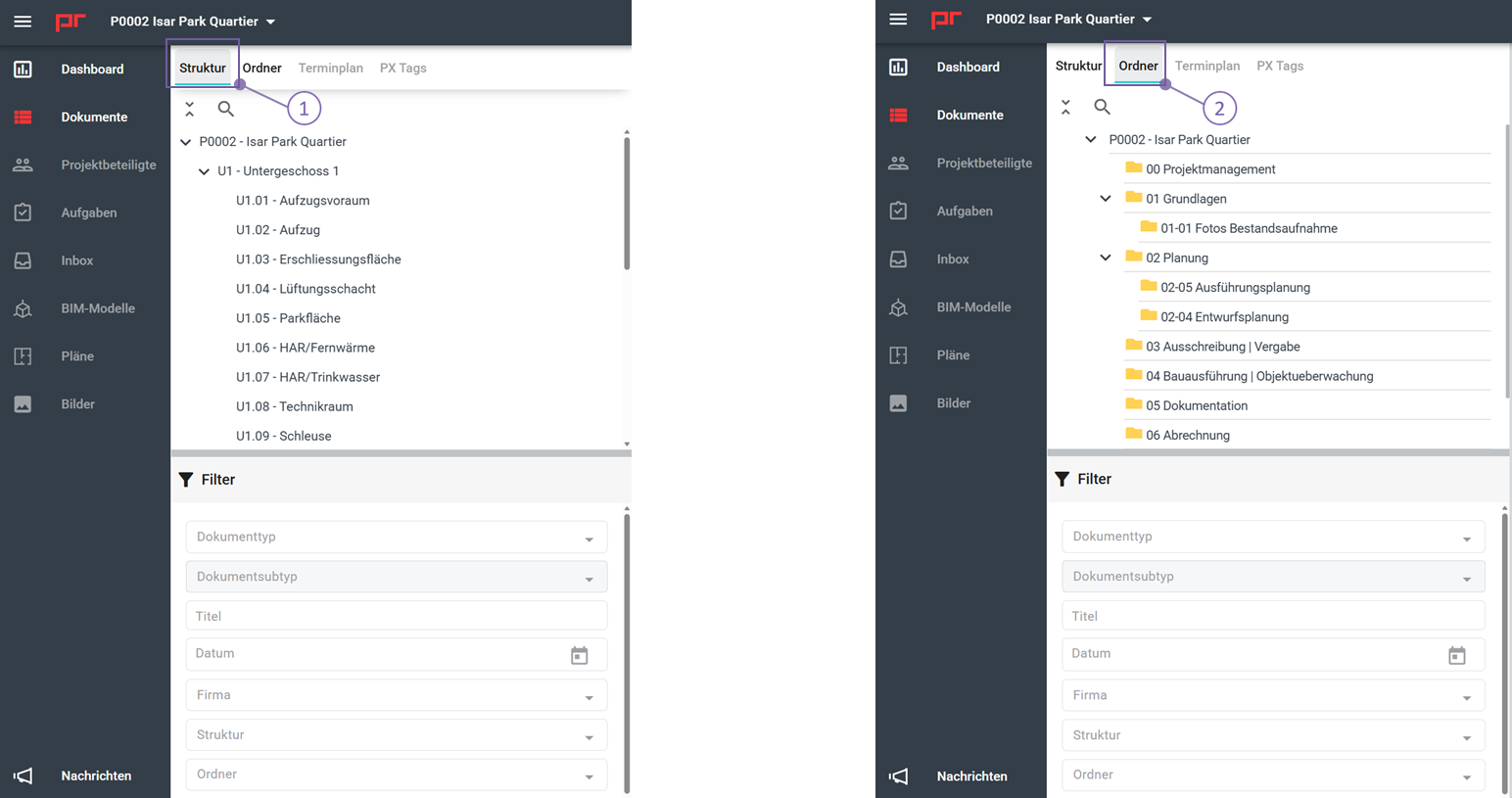
Der obere Filterbereich verfügt über zwei Registerkarten: „Struktur“ (1) und „Ordner“ (2) .
- Struktur (1)
- Die Struktur wird automatisch aus den Modulen MM, BS oder DK übernommen
- Durch Anklicken eines Eintrags im Strukturbaum wird der entsprechende Strukturort selektiert. Die Dokumentenliste im rechten Bereich aktualisiert sich automatisch und zeigt nur die Dokumente an, die diesem Strukturort (inkl. Unterorte) zugeordnet sind.
- Ordner (2)
- Unter der Registerkarte „Ordner“ wird der Ordnerbaum dieses Projekts angezeigt.
- Ordner und Unterordner können hier erstellt und der gesamte Ordnerbaum bearbeitet werden.
- Durch Anklicken eines Eintrags im Ordnerbaum wird der entsprechende Ordner selektiert. Die Dokumentenliste im rechten Bereich aktualisiert sich automatisch und zeigt nur die Dokumente an, die diesem Ordner zugeordnet sind. Zusätzlich werden die Unterordner analog der Windows-Explorer Funktionalität angezeigt.
Zusätzlich wird der ausgewählte Strukturpunkt oder Ordner automatisch in den unteren Filterbereich übernommen. Das entsprechende Filterfeld zeigt den aktuell ausgewählten Wert an.
Die Filter dienen somit der schnellen Navigation und der kontextbezogenen Anzeige von Dokumenten.
Unterer Filterbereich
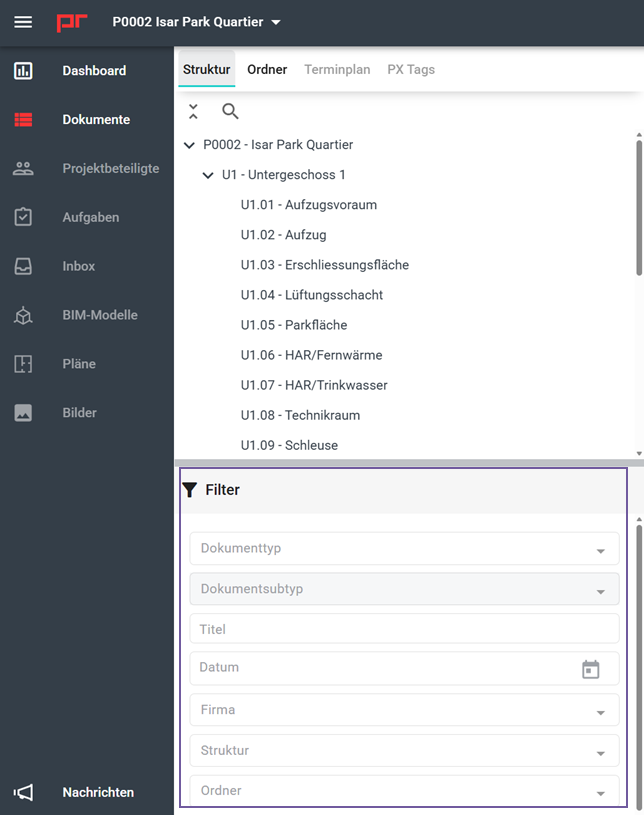
Im linken unteren Filterereich befindet sich der Filter. Er ermöglicht eine gezielte und eingeschränkte Suche der abgelegten Dokumente.
Es stehen unter anderem folgende Filterkriterien zur Verfügung:
Dokumententyp
Dokumenten-Subtyp
Titel
Datum
Firma
Tags (spätere Version)
Ordner
Struktur
Terminplan (spätere Version)
PX-Tags (spätere Version)
Die Filter können kombiniert werden.
Die Dokumentenliste wird dabei automatisch aktualisiert und zeigt ausschließlich die Dokumente an, die den gesetzten Filterkriterien entsprechen.
Das Zusammenspiel von Struktur/Ordner und Filter sorgt für eine transparente und effiziente Dokumentensuche.
Dokumentenliste
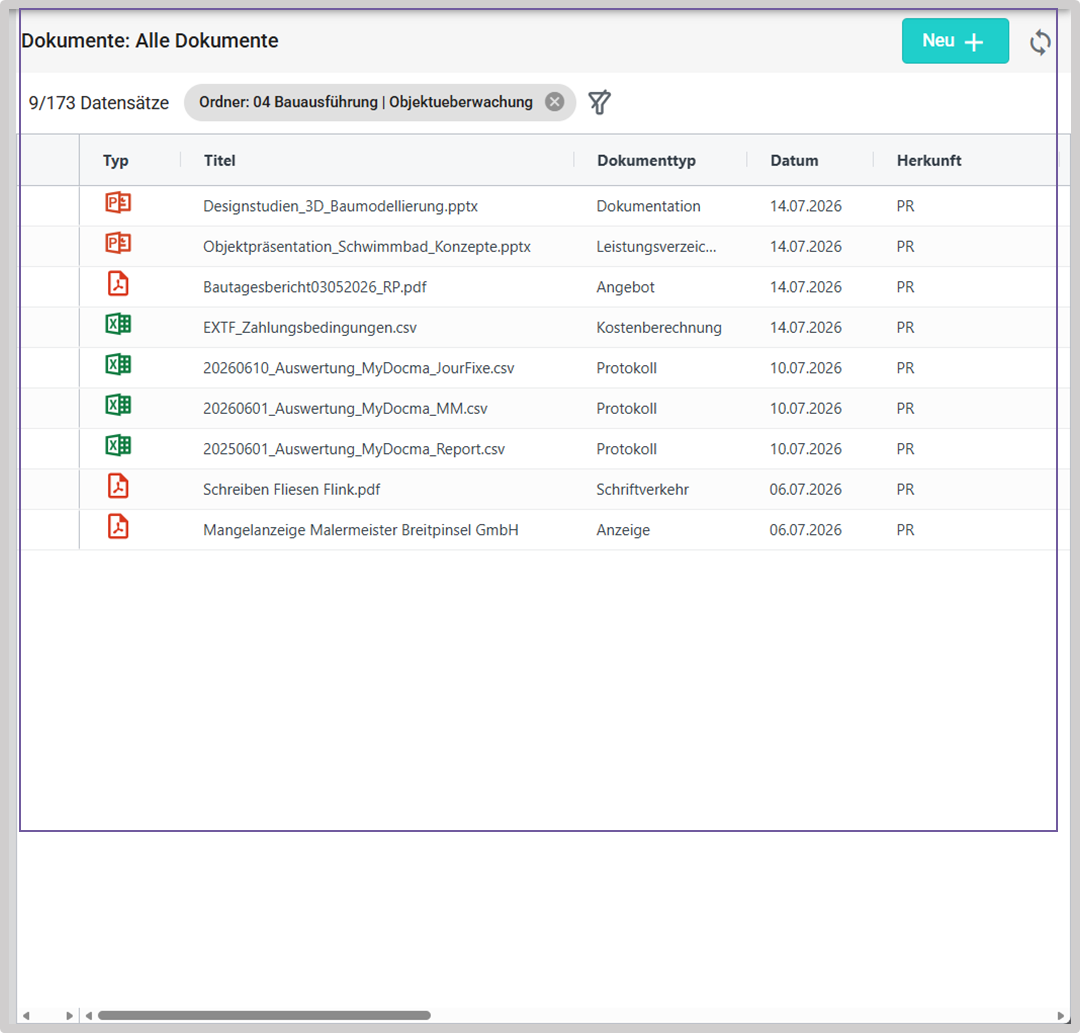
Auf der rechten Seite befindet sich die Dokumentenliste. Sie zeigt alle Dokumente an, die zur aktuell ausgewählten Struktur und den gesetzten Filtern passen.
Die Liste enthält unter anderem folgende Informationen:
Dateityp (Icon)
Titel
Dokumententyp
Datum
Firma
Herkunft
Upload-Datum und Bearbeiter:in
Die Dokumentenliste kann sortiert und durchsucht werden.
Dateitypen und Icons
Die Anwendung unterstützt verschiedene Dateitypen, die jeweils mit einem eigenen Icon dargestellt werden, zum Beispiel:
Bilder
ZIP-Dateien
PowerPoint-Dateien
Textdateien
Word-Dateien
Excel-Dateien
Videos
In der Dokumentenliste wird der Dateityp wie folgt dargestellt:
Wenn alle Dateien innerhalb eines Dokuments den gleichen Dateityp haben, wird das entsprechende Dateityp-Icon angezeigt (z. B. Bild, Word, Excel).
Wenn ein Dokument Dateien mit unterschiedlichen Dateitypen enthält, wird ein spezielles Sammel-Icon angezeigt.
Anlegen neuer Dokumente
Für den Aufbau eines Dokuments stehen Ihnen zwei Optionen zur Verfügung:
- eine einzelne Datei pro Dokument
- mehrere Dateien in einem Dokument gebündelt
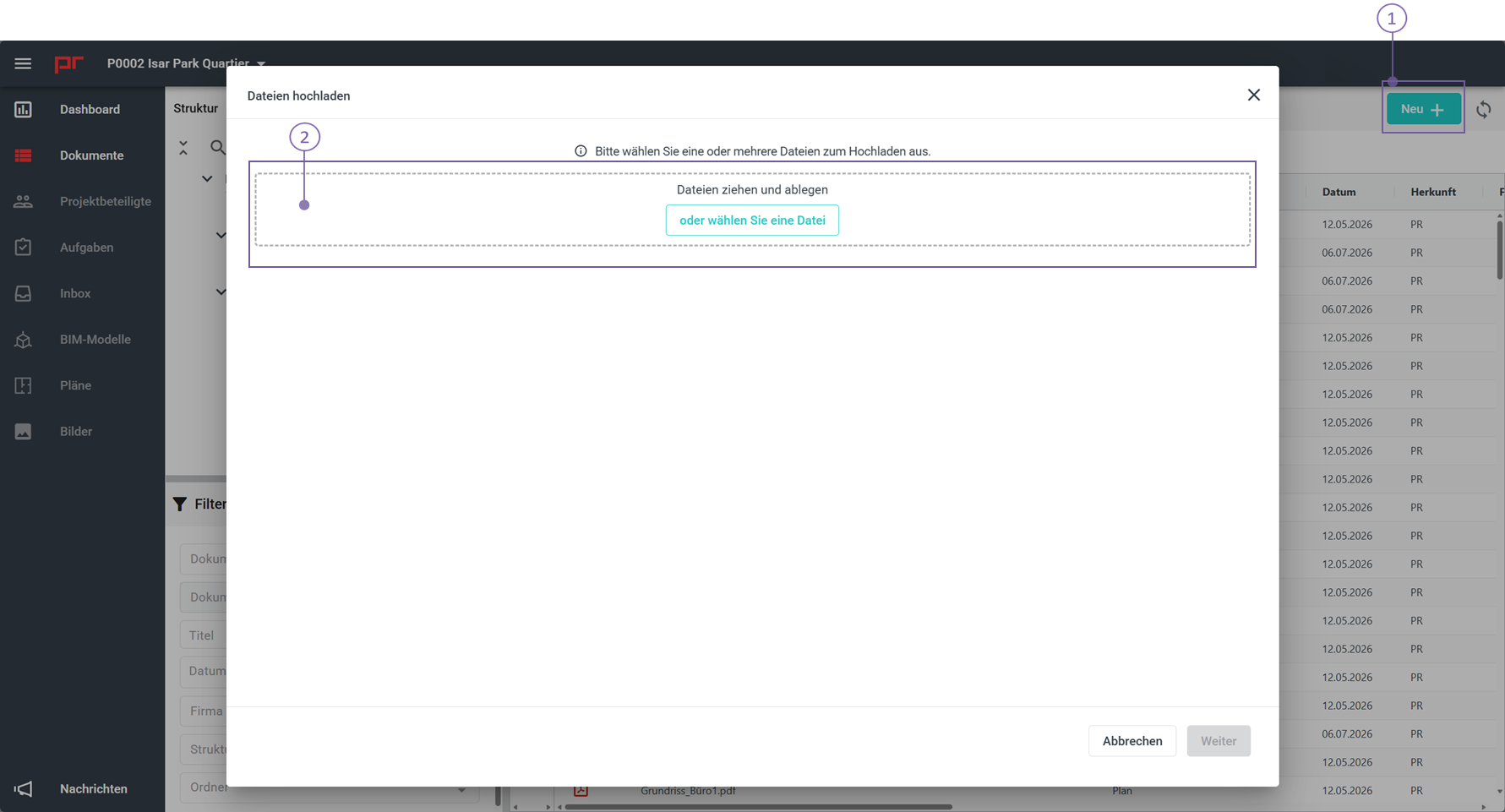
Zum Anlegen neuer Dokumente wird der Prozess über den Button „Neu“ (1) gestartet:
Klick auf „Neu“, um den Upload zu starten
Auswahl der gewünschten Dateien (2)
Anzeige eines Pop-up-Fensters, in dem entschieden wird:
ob mehrere Dateien zu einem Dokument zusammengefasst werden oder
ob für jede Datei ein eigenes Dokument angelegt wird
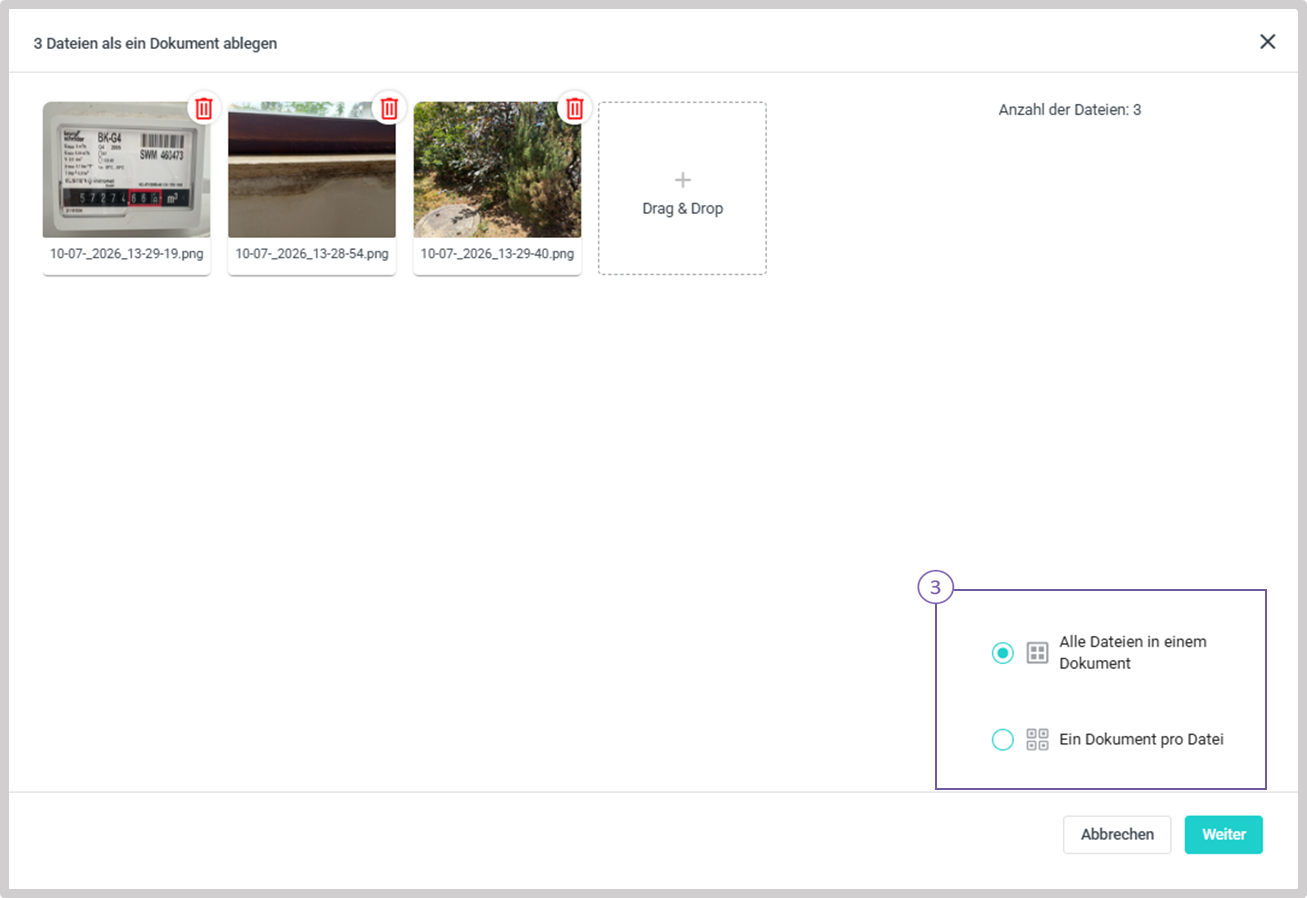
Der Titel wird automatisch aus dem Dateinamen übernommen
Beim Ablegen mehrerer einzelner Dokumente ist es möglich, für alle dieselbe Indexierung anzuwenden
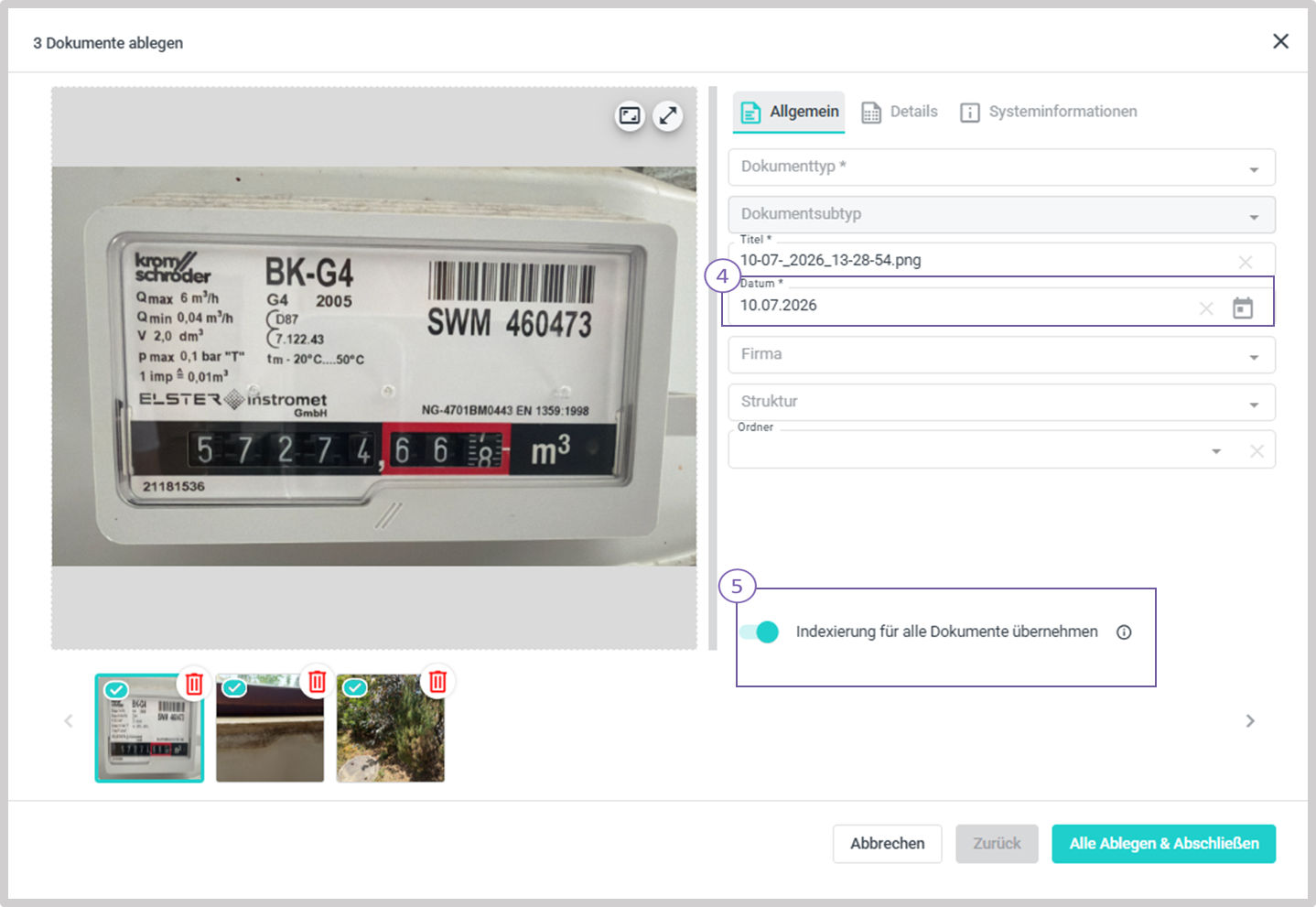
Nach der Bestätigung werden die Dokumente entsprechend der gewählten Option erstellt und im Dokumentenbereich abgelegt.
Dokument in Detailansicht
Die Details zum Dokument finden Sie in der Detailansicht unter den folgenden Registerkarten:
- Vorschau
- Die Vorschau (A) zeigt Dokumente direkt im Projektraum an und ermöglicht per Seiten-, Zoom- und Ansichtssteuerung eine schnelle Ansicht – ganz ohne vorherigen Download.
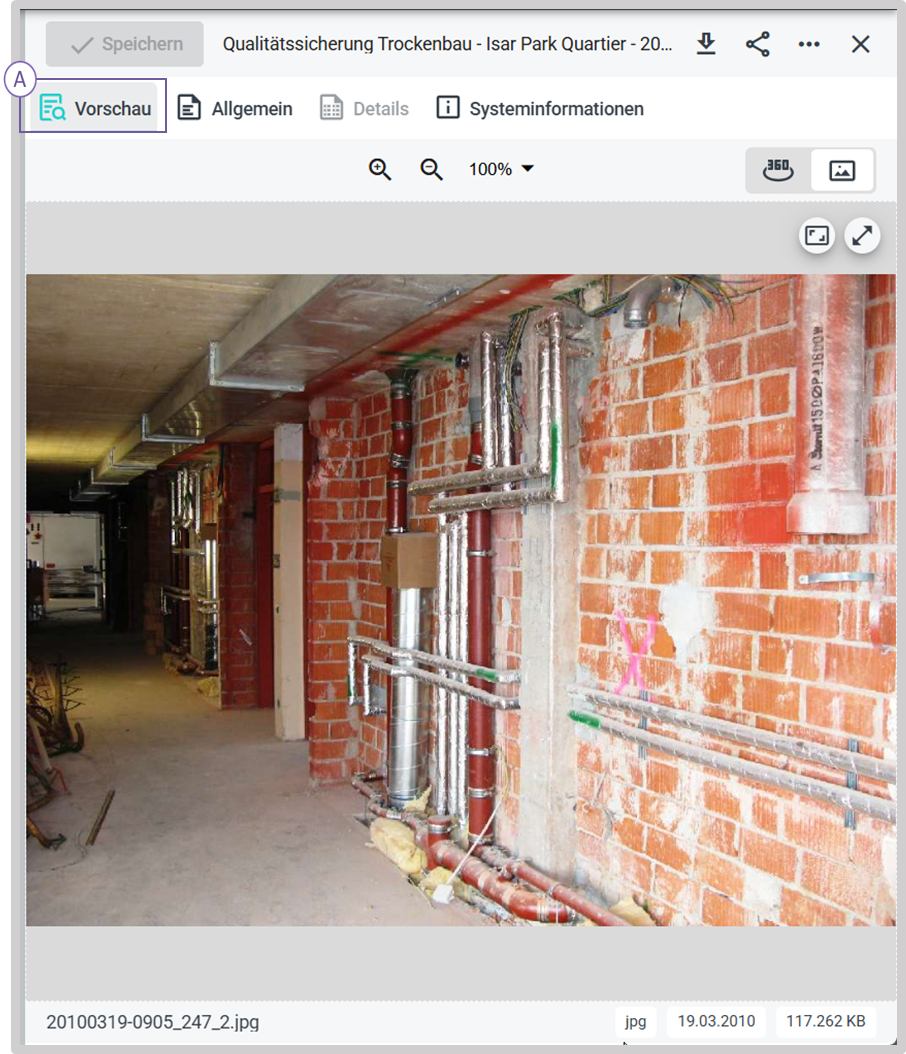
- Die Vorschau (A) zeigt Dokumente direkt im Projektraum an und ermöglicht per Seiten-, Zoom- und Ansichtssteuerung eine schnelle Ansicht – ganz ohne vorherigen Download.
- Allgemein
- Die bearbeitbaren Daten des Dokuments sind auf der Registerkarte „Allgemein“ sichtbar.
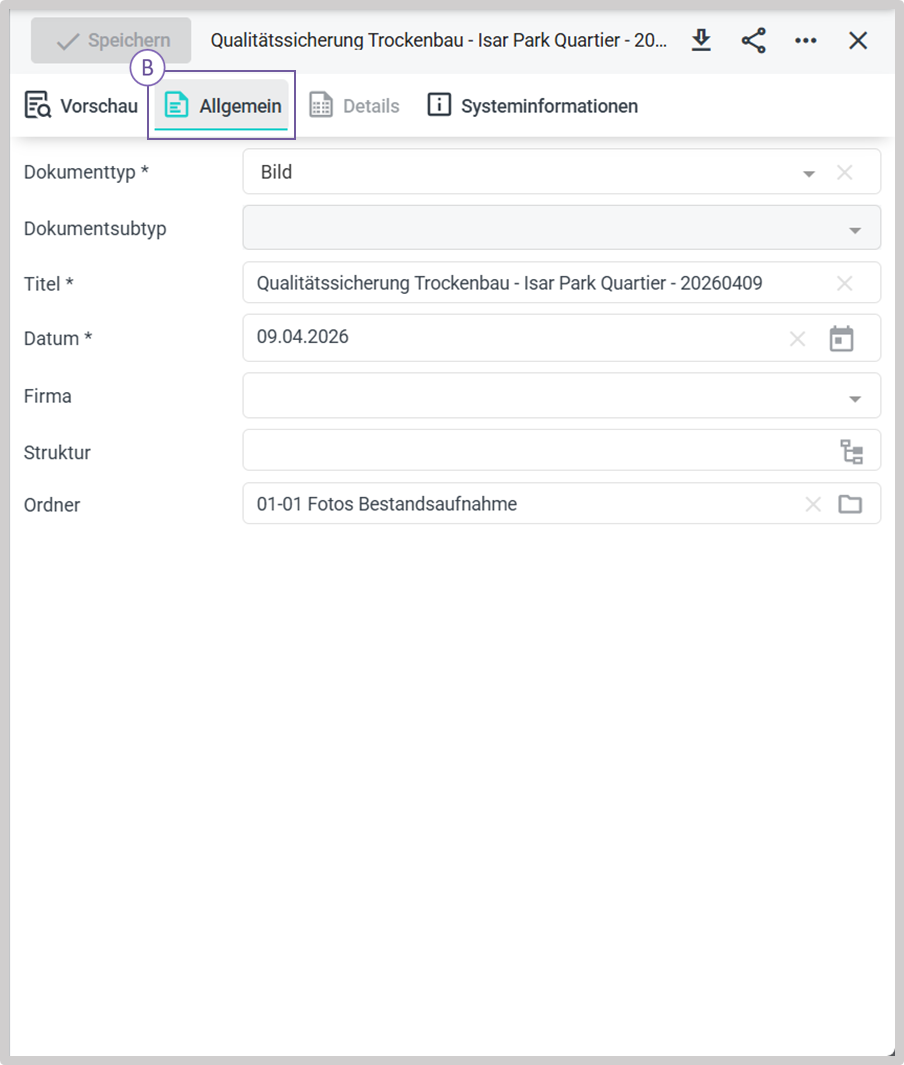
- Die bearbeitbaren Daten des Dokuments sind auf der Registerkarte „Allgemein“ sichtbar.
- Details (spätere Version)
- Im Tab Details werden abhängig vom Dokumenttyp unterschiedliche Detailinformationen zum Dokument gespeichert. Bei einem Vertragsdokument könnten dies z.B. zusätzliche Felder für Regellaufzeit, Kündigungsfrist und Kostenfelder sein. Bei einer Rechnung Felder für Beträge, Umsatzsteuer, Zahlungsmodalitäten, etc.
- Im Tab Details werden abhängig vom Dokumenttyp unterschiedliche Detailinformationen zum Dokument gespeichert. Bei einem Vertragsdokument könnten dies z.B. zusätzliche Felder für Regellaufzeit, Kündigungsfrist und Kostenfelder sein. Bei einer Rechnung Felder für Beträge, Umsatzsteuer, Zahlungsmodalitäten, etc.
- Systeminformationen
- Alle relevanten Metadaten wie ID, Herkunft, Versionsstand sowie Erstell-, Änderungs- und Uploadinformationen stehen transparent und nachvollziehbar zur Verfügung. Zusätzlich enthält jedes Dokument die entsprechenden Metadaten.
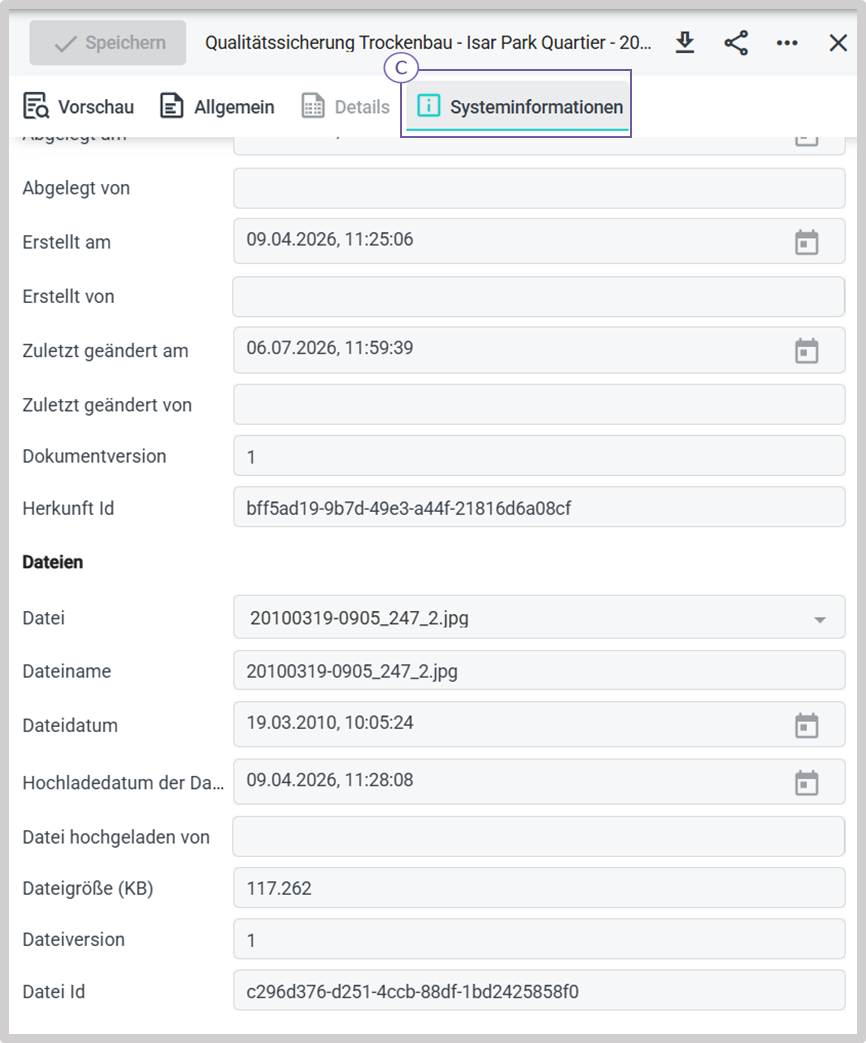
- Alle relevanten Metadaten wie ID, Herkunft, Versionsstand sowie Erstell-, Änderungs- und Uploadinformationen stehen transparent und nachvollziehbar zur Verfügung. Zusätzlich enthält jedes Dokument die entsprechenden Metadaten.
Dokumente aus APP Builder Erfassungen
Werden aus der Anwendung mydocma AP Builder (AP) Erfassungen mit Bildern versendet, werden die enthaltenen Bilddateien automatisch im Projektraum (PR) abgelegt.
Ablage und Wording
Die abgelegten Bilder erhalten ein fest definiertes Wording. Der Titel des Dokuments setzt sich wie folgt zusammen: Name des Formulars (APB) – Projektname – Datum – Bildzähler
Zusätzlich gelten folgende Eigenschaften:
Dokumententyp: Bild
Herkunft: AP
Zwischengespeicherte Erfassungen
Zwischengespeicherte Inspektionen aus APB, die Bilder enthalten, werden vorerst nicht im Projektraum angezeigt. Die Ablage der Bilder im Projektraum erfolgt erst nach dem Versand der Inspektion.
Löschen von AP-Erfassungen
Werden gesendete Inspektionen in der Anwendung AP gelöscht, werden die zugehörigen Bilder im Projektraum automatisch mit gelöscht. Dadurch bleibt die Datenkonsistenz zwischen AP und Projektraum gewährleistet.
Löschen von Dokumenten
Dokumente können einzeln oder mehrfach im Projektraum gelöscht werden.
Hinweis: Nur im Projektraum erstellte Dokumente können aus dem Projektraum-Archiv gelöscht werden. Falls Bilder aus APP Builder gelöscht werden sollen, müssen die Inspektionen in AP gelöscht werden - dadurch werden die Bilder auch automatisch aus PR gelöscht.
Einzelnes Löschen
In der Detailansicht eines Dokuments steht das 3-Punkte-Menü zur Verfügung
Über dieses Menü kann das jeweilige Dokument gelöscht werden
Mehrfaches Löschen
In der Dokumentenliste können mehrere Dokumente über die Checkboxen ausgewählt werden
Nach der Auswahl öffnet sich automatisch die Multi-Select-Bar
Durch Klick auf das Icon „Löschen“ werden die ausgewählten Dateien gelöscht
Diese Funktion ermöglicht ein effizientes Aufräumen und Verwalten mehrerer Dokumente gleichzeitig.
Dokumente herunterladen
Der Download ist entweder über die Optionen in der Detailansicht des Dokuments oder über die Dokumentliste mit Mehrfachauswahl möglich. Für detailliertere Download-Optionen sollte der Download in der Detailansicht durchgeführt werden. Einzelne Dateien werden im Originalformat oder als PDF heruntergeladen - mehrere Dateien werden in einer ZIP-Datei zusammengefasst und anschließend heruntergeladen.
aus Detailansicht:
- Wenn Sie auf das Download-Symbol klicken, stehen Ihnen je nach Dokumentinhalt verschiedene Optionen zur Verfügung:
- Bei Dokumenten mit mehreren Dateien:
- Gesamtes Dokument herunterladen
- Dadurch wird eine ZIP-Datei mit allen Dokumenten erstellt und heruntergeladen
- Nur aktuelle Datei herunterladen
- Gemeint ist die Datei, die derzeit in der Vorschau geöffnet ist.
- Gesamtes Dokument herunterladen
- Für alle Dokumente, deren enthaltene Dateien in eine PDF-Datei konvertiert wurden, besteht die Auswahl, ob das Originalformat oder das PDF heruntergeladen werden soll:
- Format auswählen: Original/PDF
- Bei Dokumenten mit mehreren Dateien:
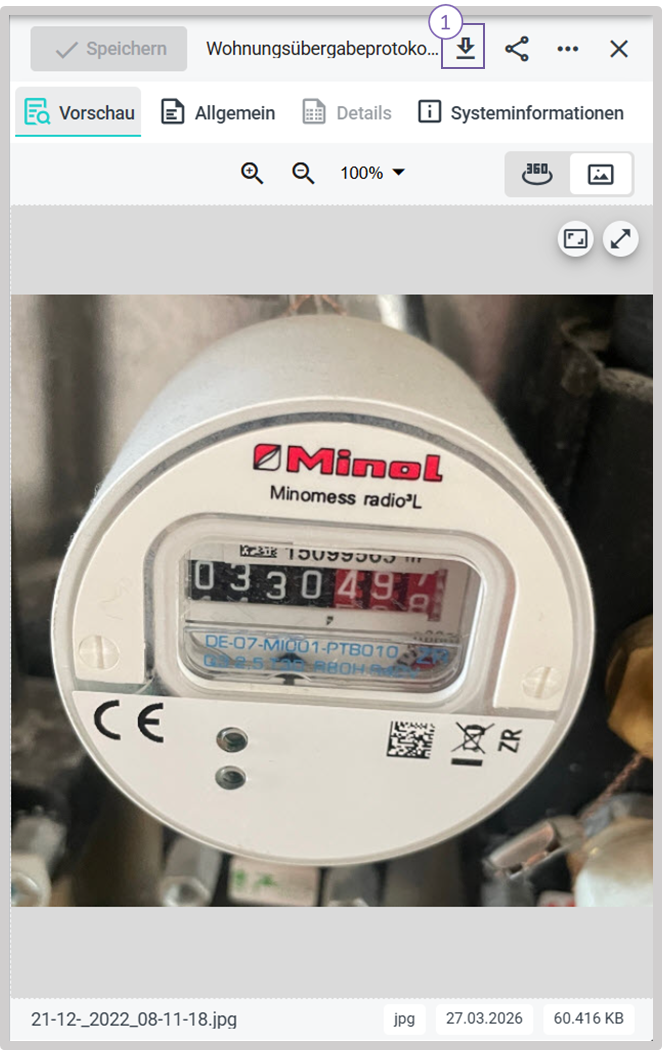
aus Dokumentenliste
Wenn ein oder mehrere Dokumente mit der Mehrfachauswahlfunktion markiert sind, steht die Download-Option zur Verfügung. Die ausgewählten Dokumente werden als ZIP-Datei in ihrem Originalformat heruntergeladen, ohne weitere Optionen.
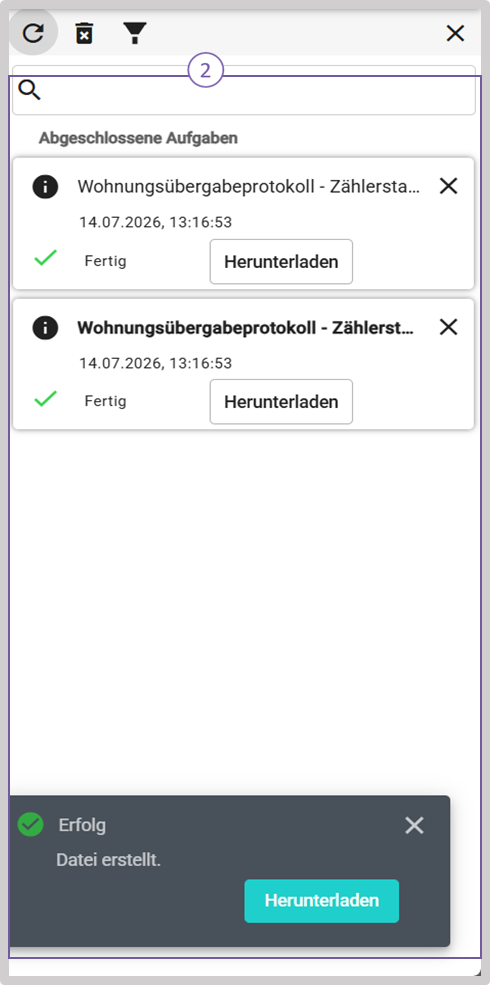
Der Download-Vorgang kann im „Nachrichtencenter“ verfolgt werden, das sich auf der rechten Seite des Bildschirms öffnet. Dort können auch die fertigen Dateien geöffnet werden.
Dokumente teilen
Es ist möglich, einen Link zu einem oder mehreren Dokumenten zu teilen. Die Person, die den Link öffnet, muss Zugriff auf das Projekt in PR haben, in dem sich die Dokumente befinden.
Ein Link kann geteilt werden über:
- Detailansicht: Link-Symbol
- Dokumentenliste: mit Mehrfachauswahl
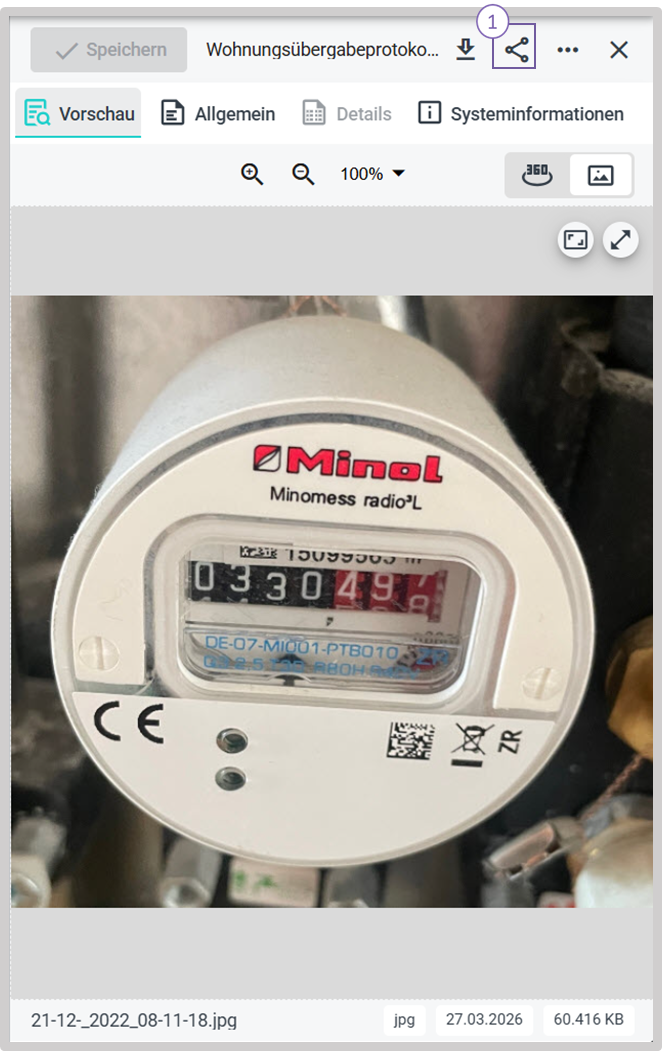
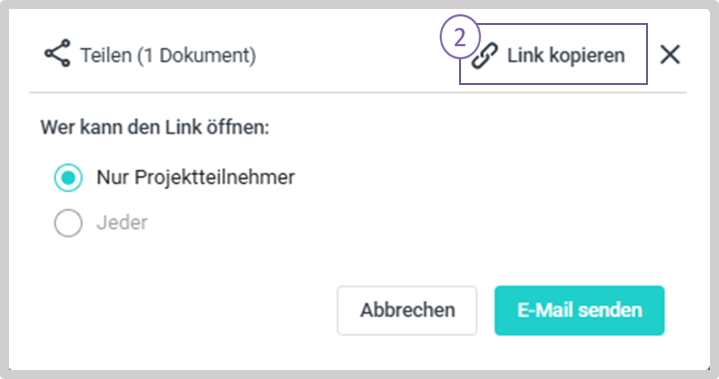
Der Link kann entweder kopiert und geteilt oder per E-Mail versendet werden. Derzeit ist es nur möglich, Links an Projektteilnehmer zu teilen. Eine Verteilung ohne Login wird in einer späteren Version umgesetzt. Wenn die Option zum Versenden per E-Mail ausgewählt ist, wird das Standard-E-Mail-Programm des Betriebssystems geöffnet. Die E-Mail enthält den Link und kann beliebig bearbeitet werden.
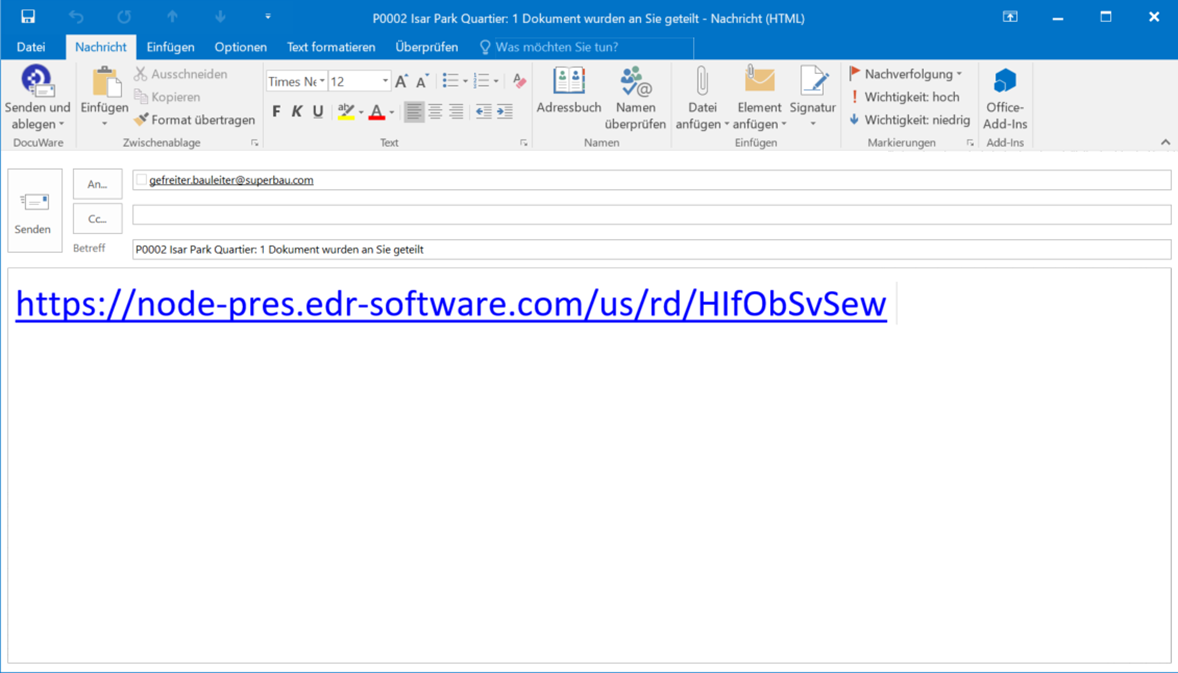
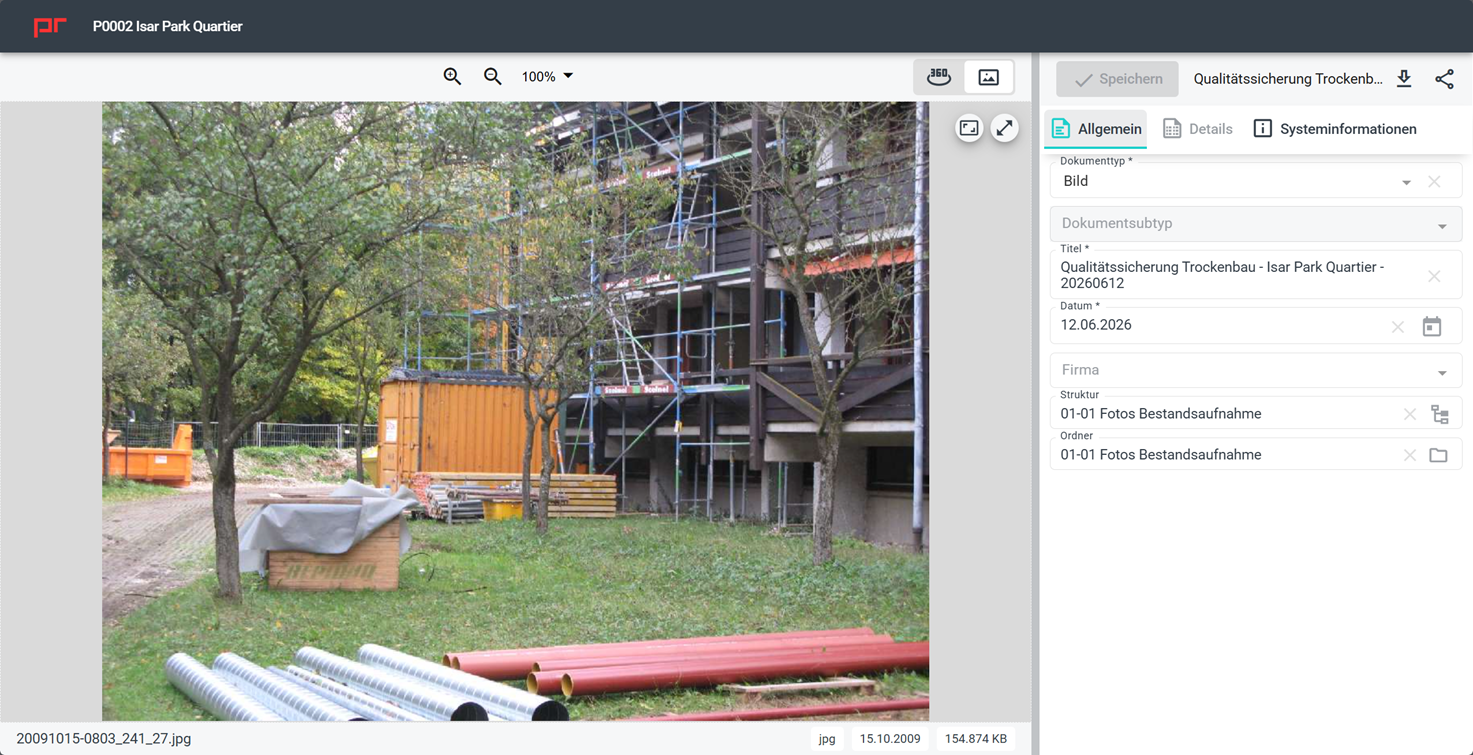
Der Link wird in einer eingeschränkten Ansicht geöffnet, in der nur die Vorschau und die Dokumentdetails der geteilten Dokumente sichtbar sind. In dieser Ansicht ist auch die Bearbeitung des Dokuments möglich.
Menüpunkt Dashboard – Benutzerübersicht
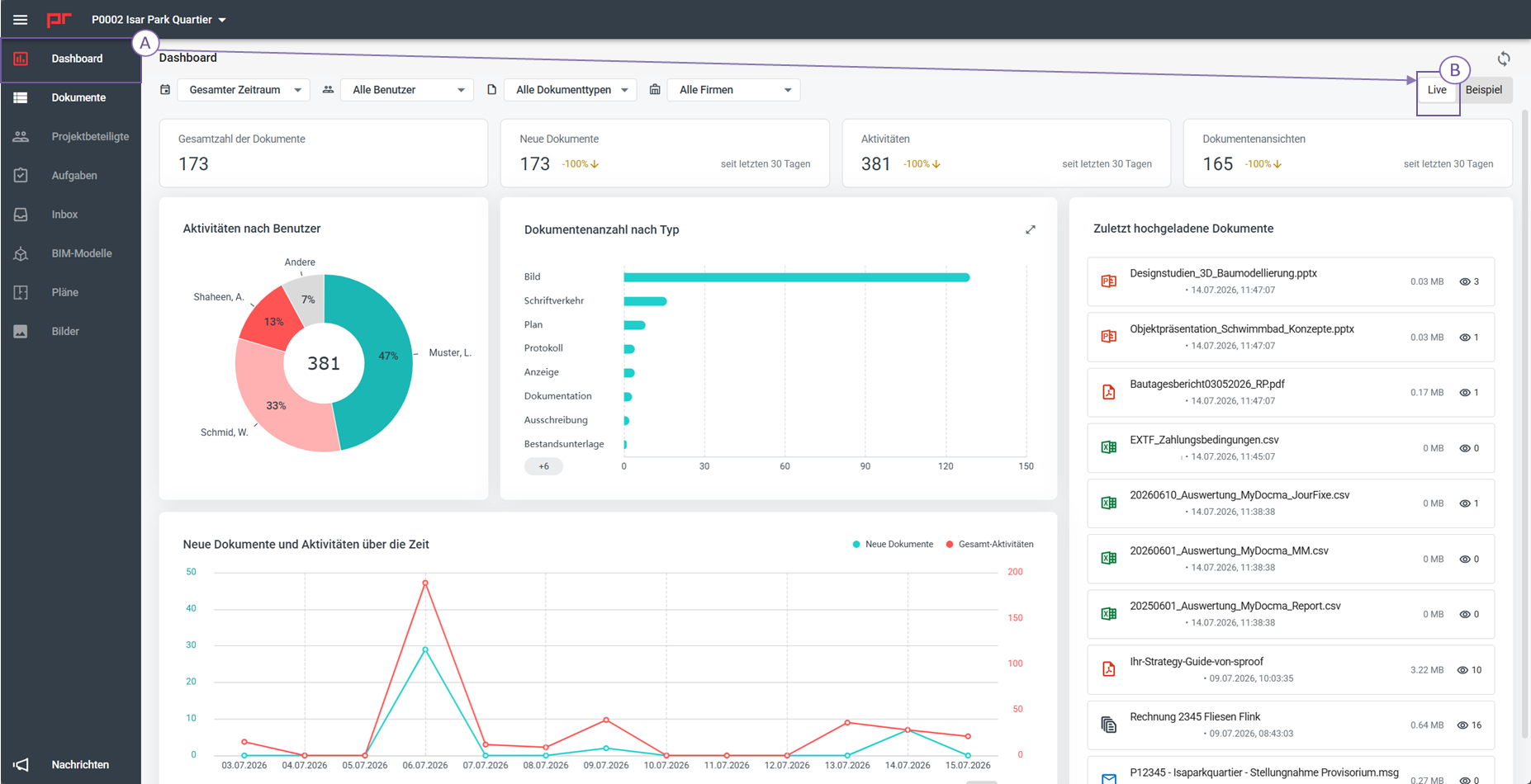
Das Dashboard bietet eine kompakte Übersicht über Aktivitäten und Inhalte im Projektraum. Im Dashboard lassen sich alle dokumentbezogenen Aktivitäten in Grafiken anzeigen.
Eine gezielte Filterung ist möglich nach den Kriterien:
- Zeitraum
- Personen
- Dokumententypen
- Firmen (in Dokument)
Außerdem lassen sich im Dashboard die Nutzungstrends der Projekte anhand von Vergleichen mit früheren Zeiträumen verfolgen.