INHALTSVERZEICHNIS
Tätigkeiten: Vorgangsbaum
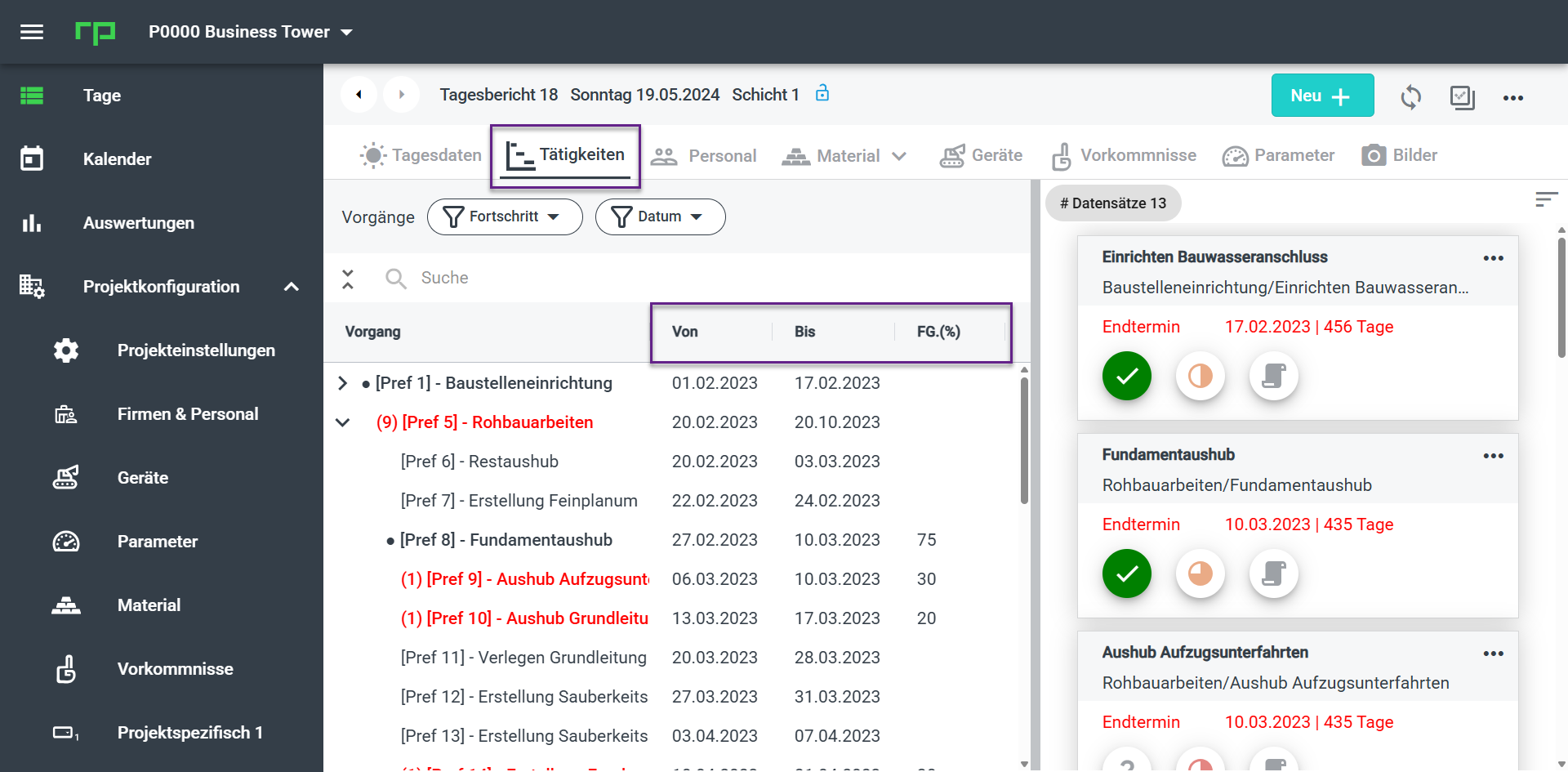
Vorgänge werden bisher in der Projektkonfiguration im mydocma Report Fat Client konfiguriert. Dort sind die Start- und Enddaten sowie der Fertigstellungsgrad zu sehen. Diese Informationen wurden nun auch zum Vorgangsbaum im Reiter Tätigkeiten im mydocma Report Web Client hinzugefügt.
Vorgangsbaum: neue Spalten
Die neuen Spalten im Vorgangsbaum sind:
- Von
- Bis
- Fertigstellungsgrad in %
Vorgangsbaum: filtern
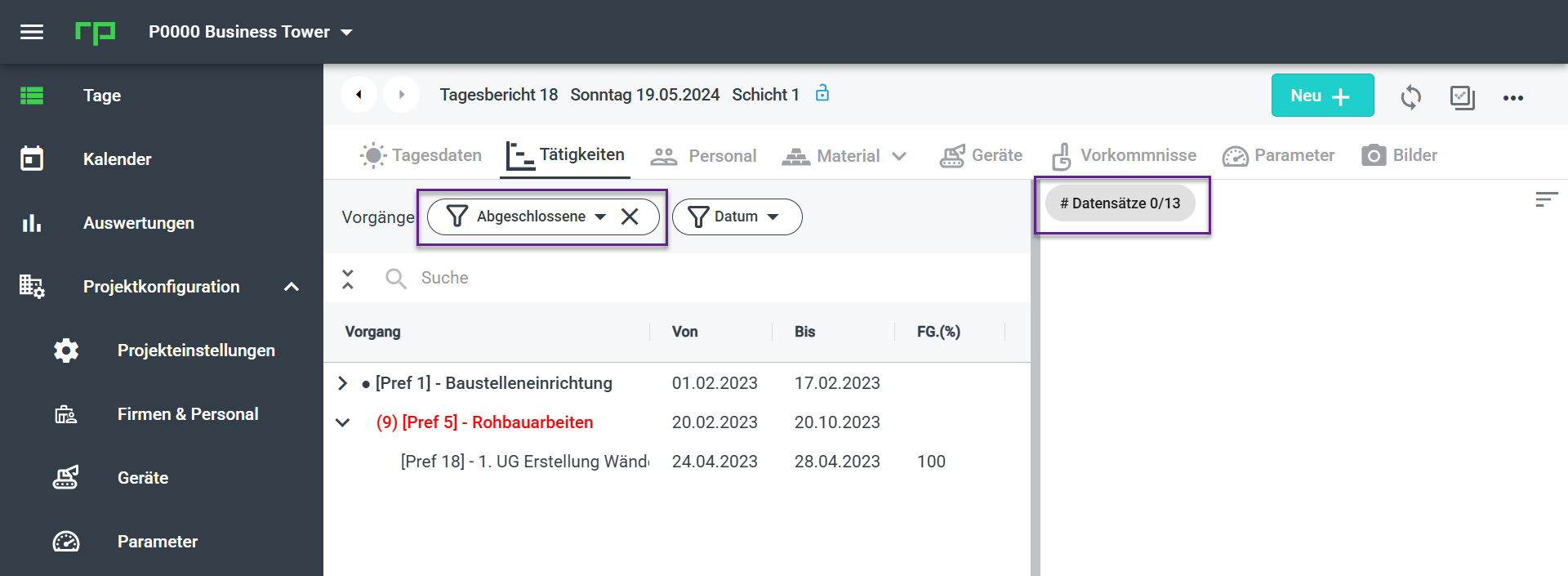
Die Ansicht und Filterfunktionen im Vorgangsbaum wurden verbessert. Sowohl der Vorgangsbaum als auch die enthaltenen Tätigkeiten können nun mithilfe neuer Auswahlfelder gefiltert werden.
Eine gefilterte Ansicht lässt sich anhand folgender Merkmale erkennen:
- In Vorgangsbaum: ein ausgewählter Filter ist im Filterchip sichtbar.
- In Tätigkeiten Kachel-Liste: die Anzahl (sichtbar/insgesamt) der Datensätze wurde geändert.
Die neuen Filter: Fortschritt & Datum
Fortschritt
Die Vorgänge können nach Fortschritt gefiltert werden. Dabei werden der Status der Tätigkeiten und der geplante Zeitrahmen für den Vorgang berücksichtigt.
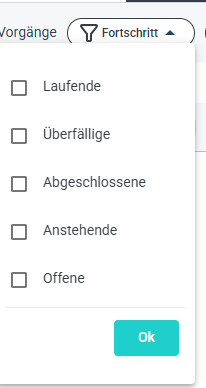
Bei diesem Filter kann zwischen folgenden Fortschritten unterschieden werden:
- Laufende: alle Vorgänge, bei denen das Datum des Tagesberichts innerhalb des Zeitraums "von-bis“ liegt
- Überfällige: Alle Vorgänge, die einen Zeitrahmen (von - bis) in der Vergangenheit haben
- Abgeschlossene: alle Vorgänge, die bereits abgeschlossen sind (zu 100 %) (unabhängig von den "von-bis" -Werten)
- Anstehende: alle Vorgänge, die in der nahen Zukunft liegen (Start „von“ ist innerhalb der nächsten 10 Tage)
- Offene: alle Vorgänge, die noch nicht zu 100 % abgeschlossen sind (unabhängig von "von-bis")
Datum
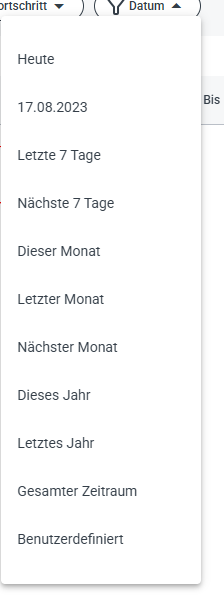
Vorgänge können nach Zeitrahmen gefiltert werden. Dabei wird das Start- und Enddatum des Vorgangs berücksichtigt. Zudem ist es möglich einen benutzerdefinierten Zeitraum auszuwählen.
Erstellen einer neuen Tätigkeit
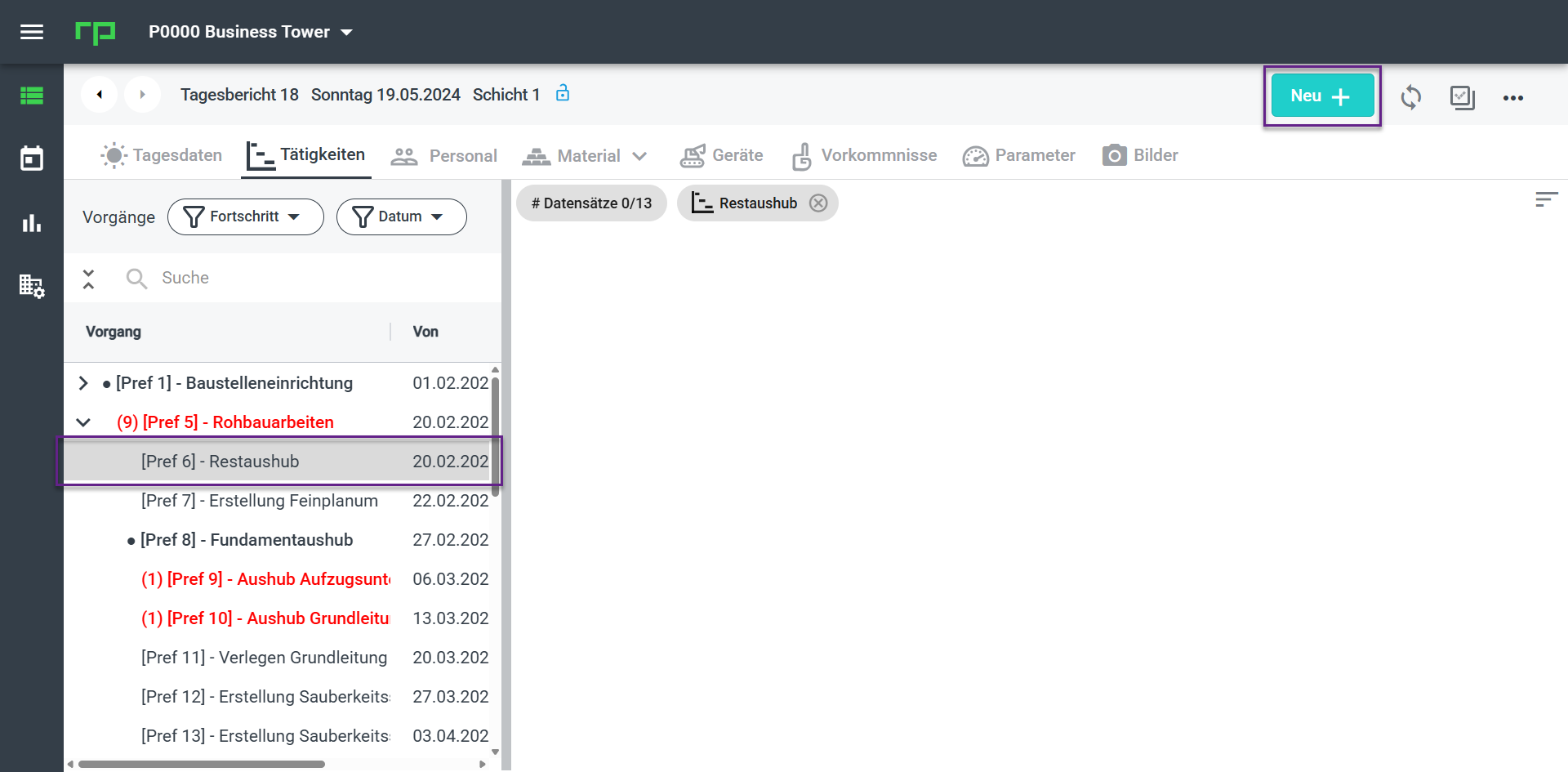
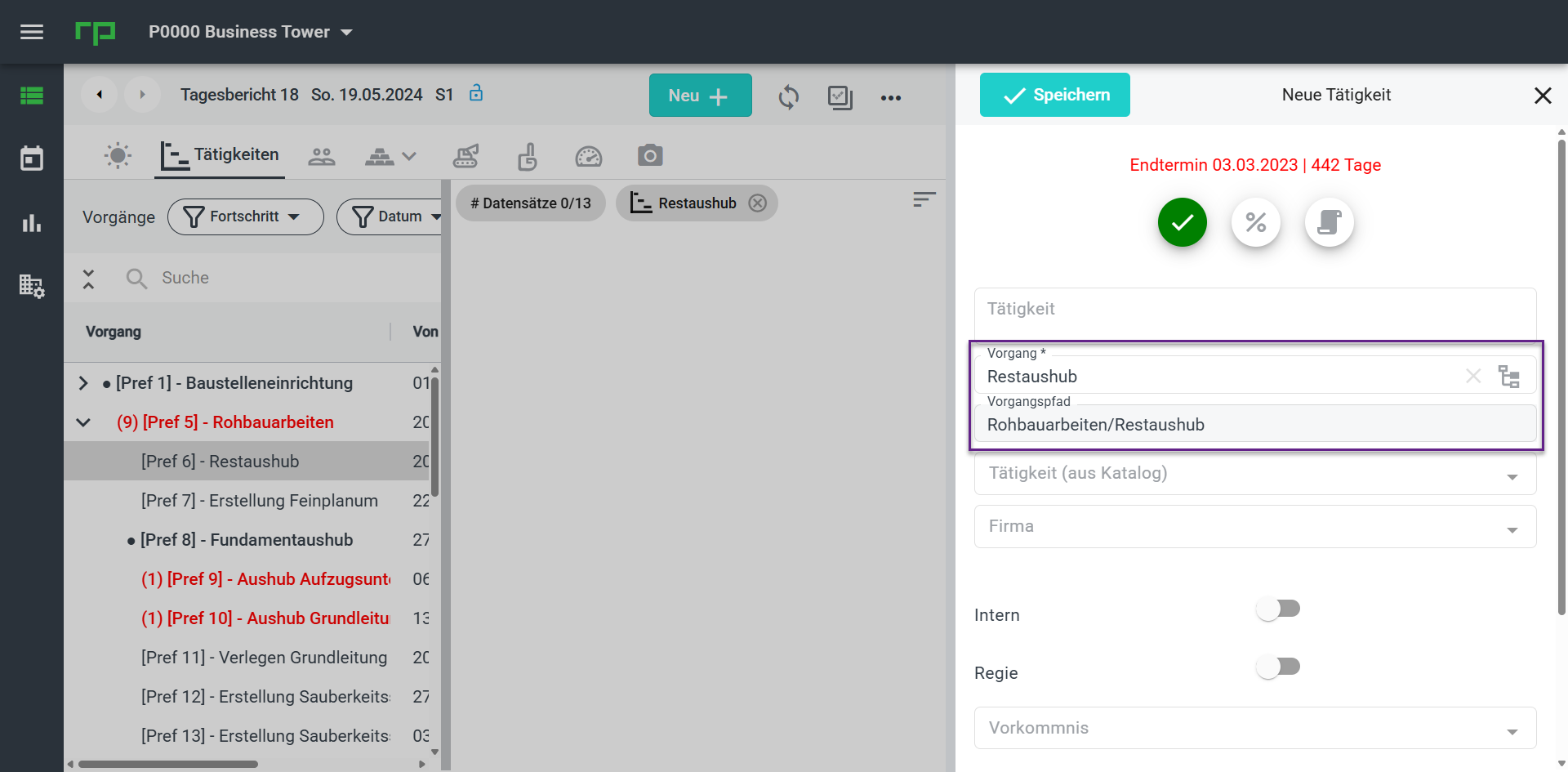
Bei der Erstellung einer neuen Tätigkeit wird ein zuvor im Vorgangsbaum ausgewählter Vorgang nun automatisch übernommen und vorab ausgefüllt.
Personal: Sortierung & Personaltypen in Kacheln
Kacheln in Personal
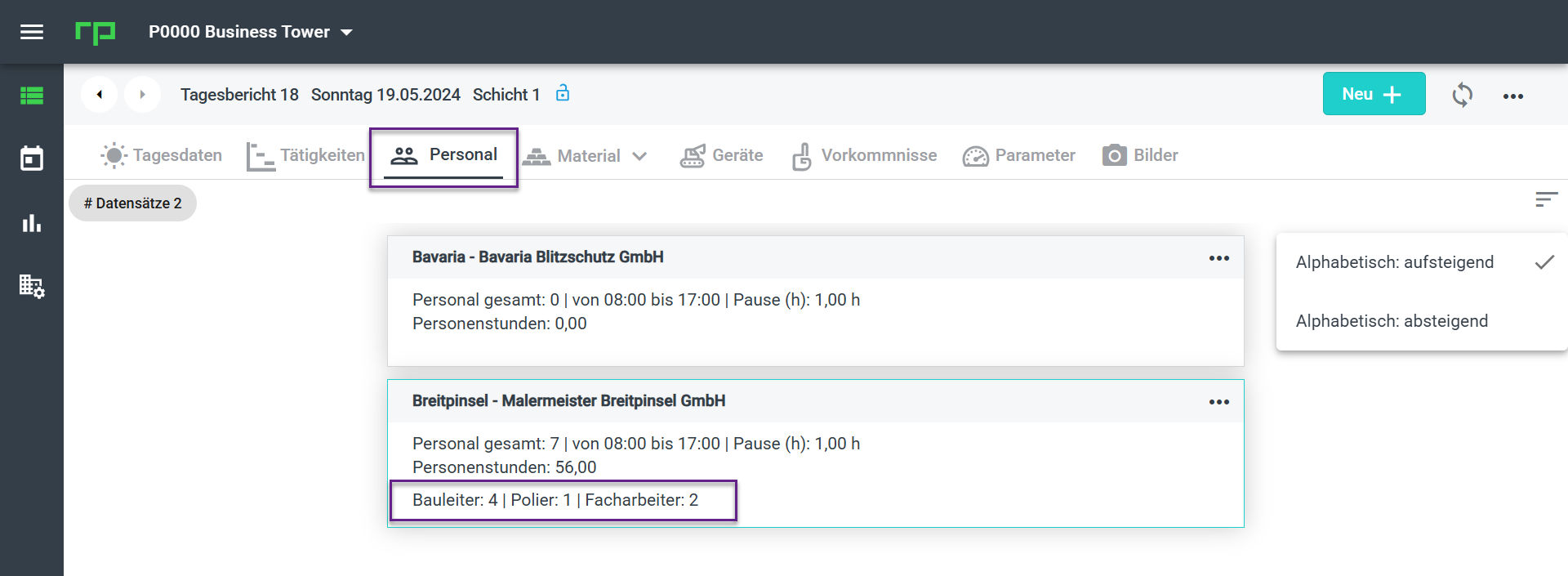
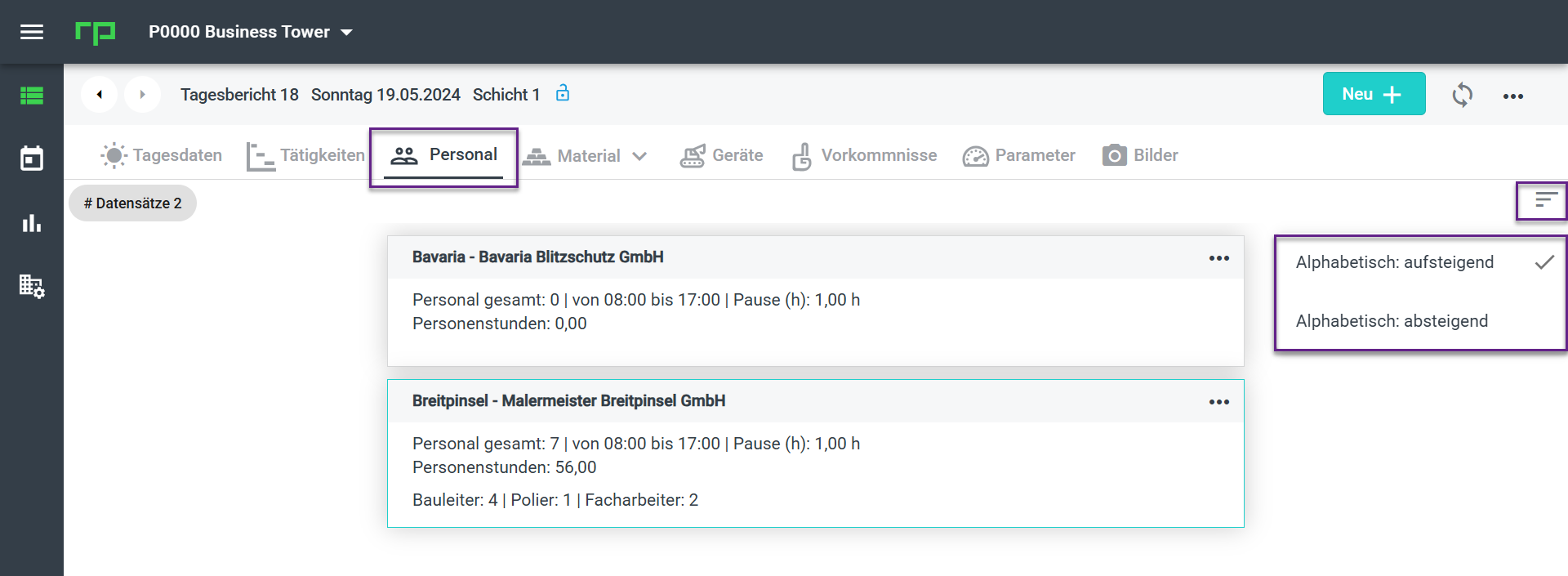
Die Kacheln in „Personal“ können nun sortiert werden. Die Optionen dabei sind:
- Alphabetisch: aufsteigend
- Alphabetisch: absteigend
Die Standardeinstellung ist "aufsteigend". Die Sortierung erfolgt nach dem Firmen: Code – Beschreibung (Kachelüberschrift).
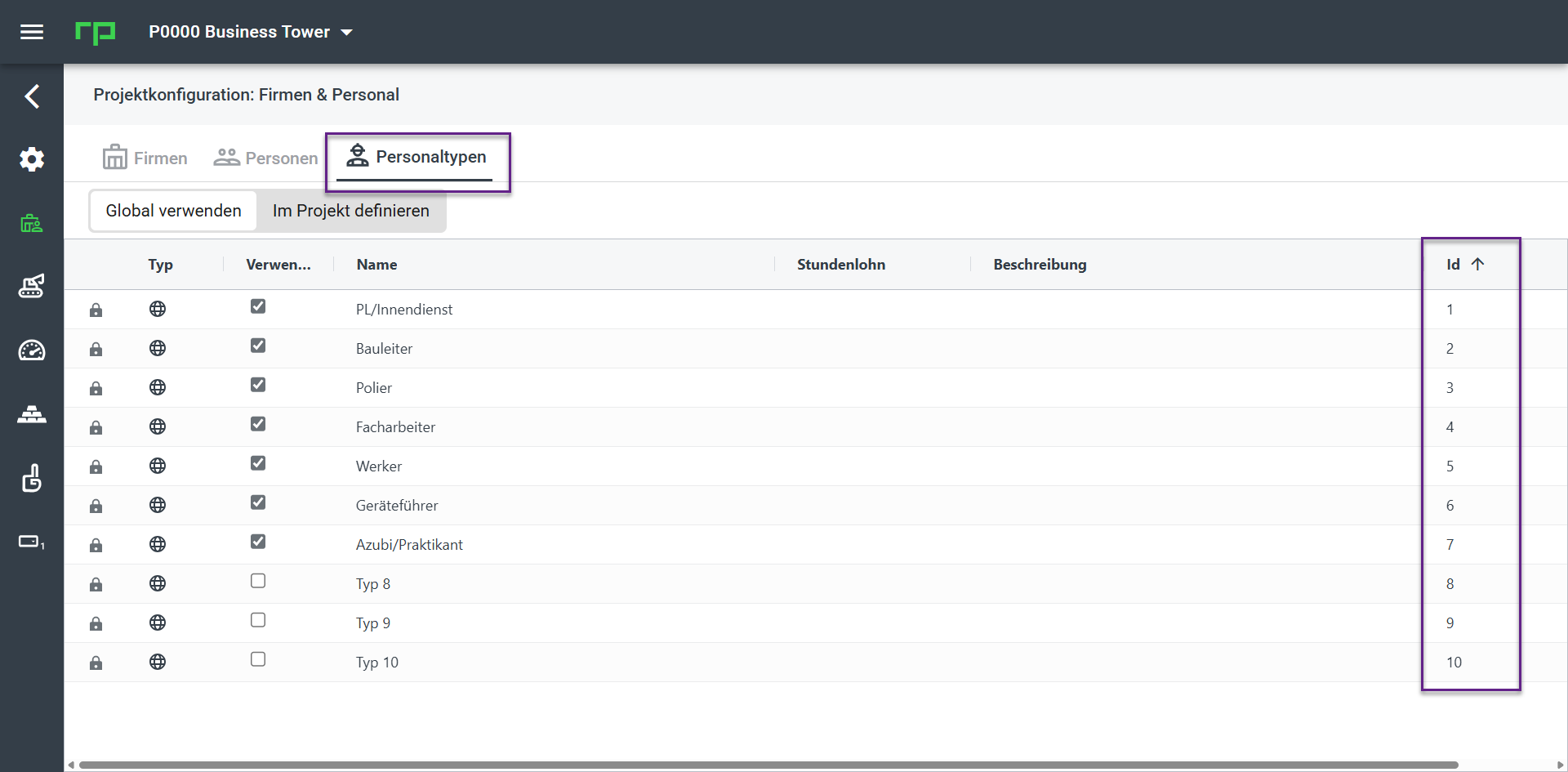
Personaltypen in Kacheln
Die Personaltypen in den Kacheln sind nun nach der Personaltyp-Id sortiert. Die Id's finden Sie unter Projektkonfiguration -> Personaltypen.