
INHALTSVERZEICHNIS
BIM Modell in mydocma RP
BIM in Tätigkeiten: Vorbereitung
Es ist nun möglich, ein BIM-Modell mit Verknüpfungen zu Vorgängen auf der Registerkarte „Tätigkeiten“ anzuzeigen. Damit dies sichtbar ist, müssen folgende Schritte durchgeführt werden:
- Voraussetzungen in diesem Projekt:
- BIM Modell in mydocma hinterlegt
- Mindestens ein Terminplan
- Benutzer haben die neue BIM-Berechtigung
- Der nächste Schritt:
- Mit dem neuen Asta Powerproject Add-In: Terminplanvorgänge & BIM-Verknüpfungen nach mydocma RP exportieren
BIM Modell-Verknüpfungen Export aus Asta Powerproject Add-In

Das Asta Powerproject-Add-In verfügt nun über die neue Funktion des Exports von BIM-Verknüpfungen.
Bevor diese neue Funktion ausgeführt wird, muss der Terminplan bereits aus dem Add-In in mydocma RP exportiert worden sein (oder schon vorhanden sein).
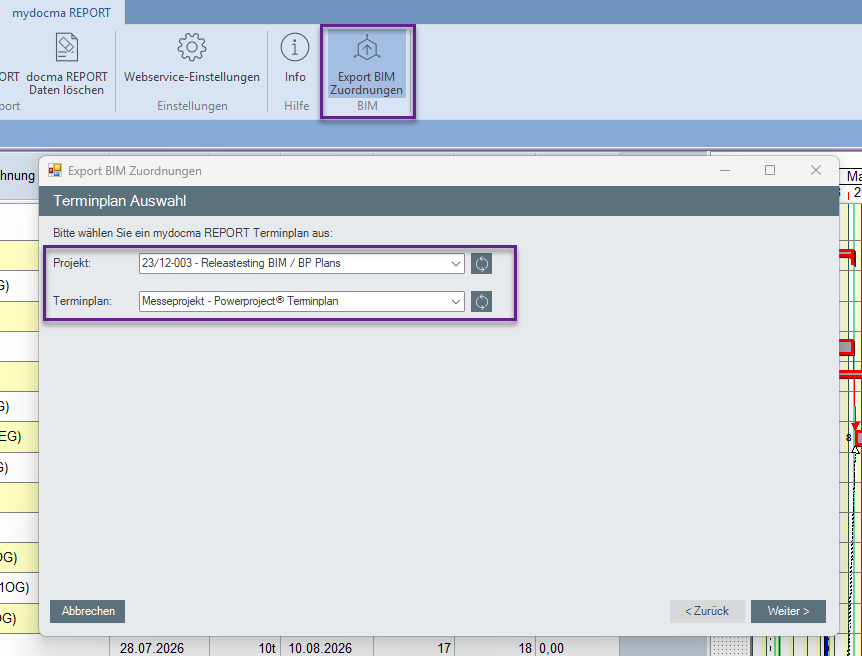
BIM Verknüpfungen Exportieren: Funktion aus der Toolbar auswählen:
- Schritt 1.: Projekt und Terminplan auswählen
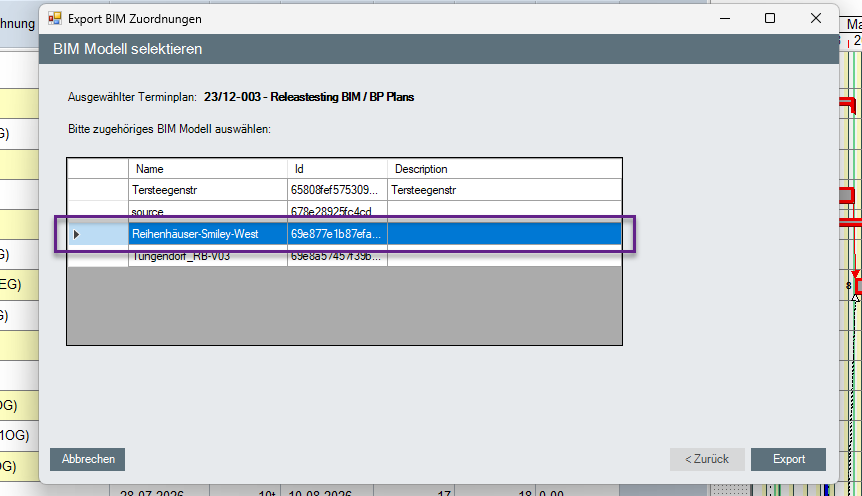
- Schritt 2.: BIM-Modell auswählen, falls mehrere BIM-Modelle im Projekt vorhanden sind.
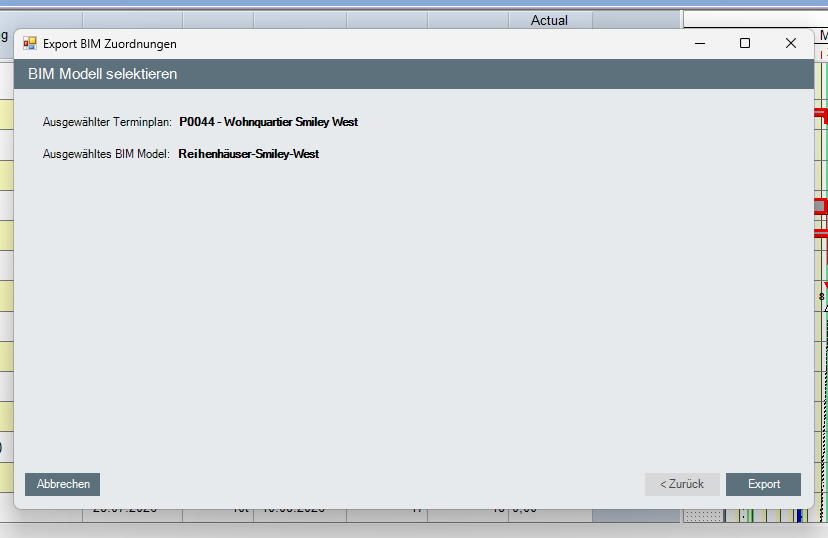
- Schritt 2.: Falls es in diesem Projekt nur ein BIM-Modell gibt, dient dieser Schritt dazu, zu überprüfen, ob die Auswahl korrekt ist.
- Schritt 3.: Ergebnis:
- Dieser Schritt zeigt das Ergebnis des Exports und die Anzahl der aktualisierten BIM-Verknüpfungen an. Nun kann das Popup-Fenster geschlossen werden.
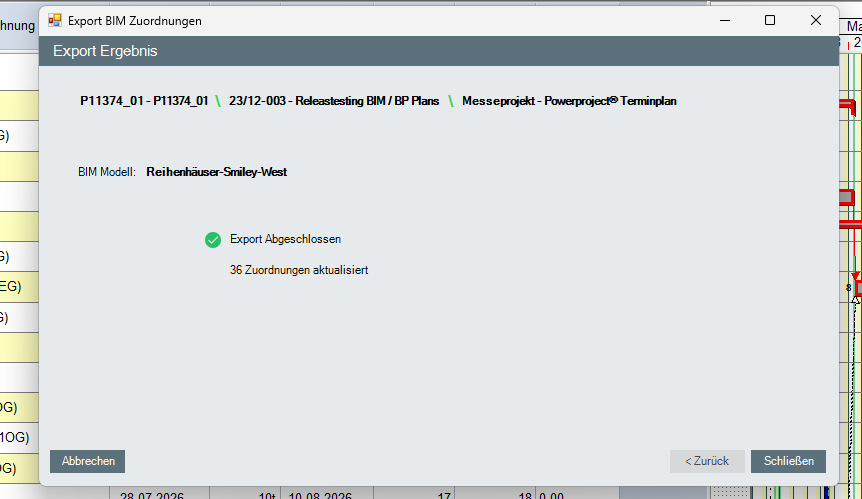 Nun sind das BIM-Modell und die Verknüpfungen zu den Terminplanvorgängen auf der Registerkarte „Tätigkeiten“ sichtbar.
BIM-Viewer und Vorgänge
Der sogenannte "BIM-Viewer" liegt zwischen Vorgangsbaum und Tätigkeiten. Dieser Bereich kann durch Klicken auf das BIM-Symbol ein- oder ausgeblendet werden.
- Bitte beachten Sie folgende Einschränkungen:
- Die BIM Modellansicht ist zurzeit nur auf dem Desktop und nicht in der Handyansicht verfügbar.
- Nur Benutzer mit der neuen BIM-Berechtigung können den BIM-Viewer und die BIM-Aktionen sehen.
- In Projekten ohne BIM-Verknüpfungen ist es möglich BIM-Modelle anzuzeigen, es stehen jedoch keine Aktionen zur Verfügung.
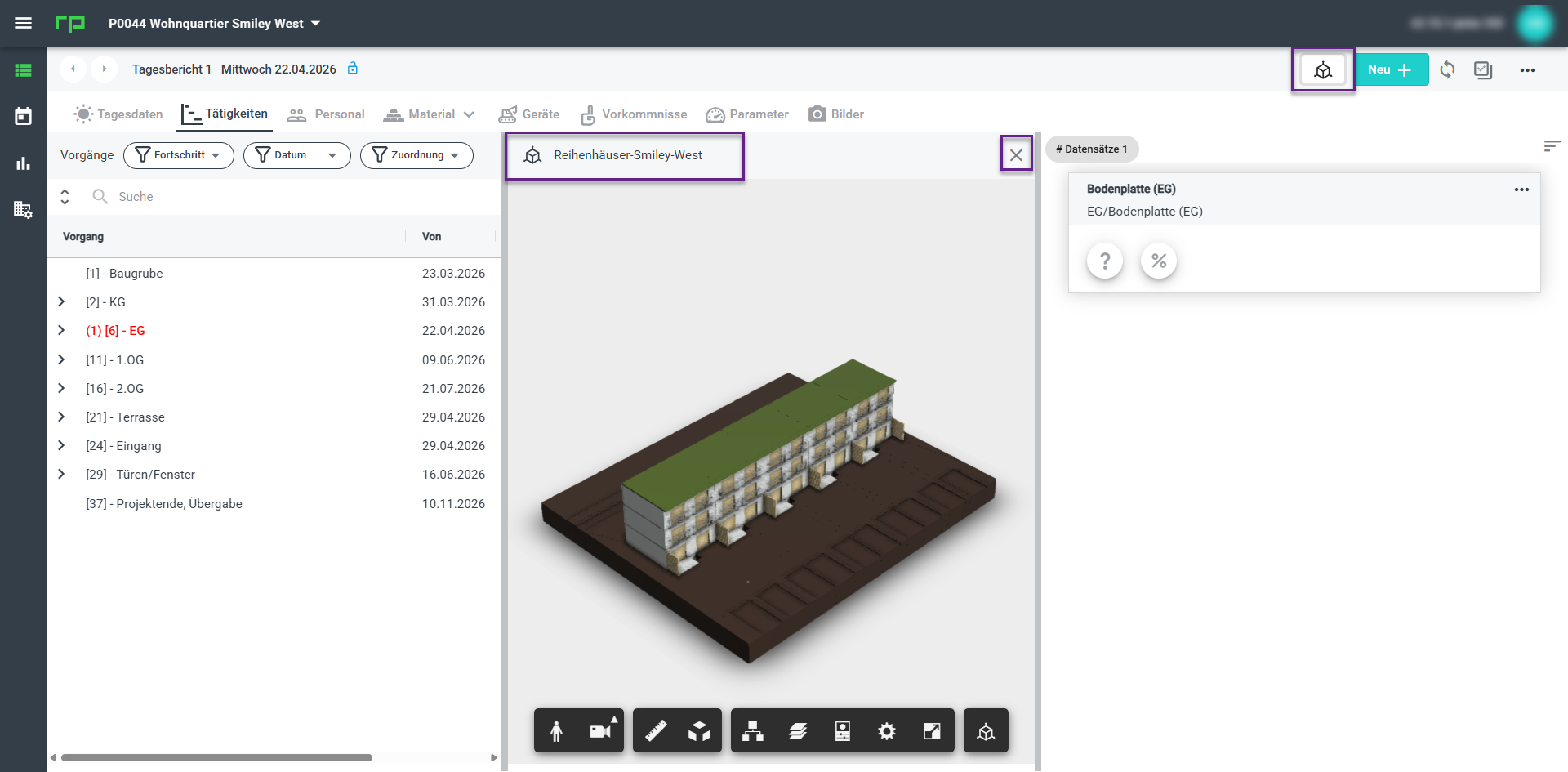
Folgende Funktionen sind verfügbar für BIM Modelle mit Verknüpfungen zu Vorgängen:
- Verknüpfung BIM Modell zu Terminplan
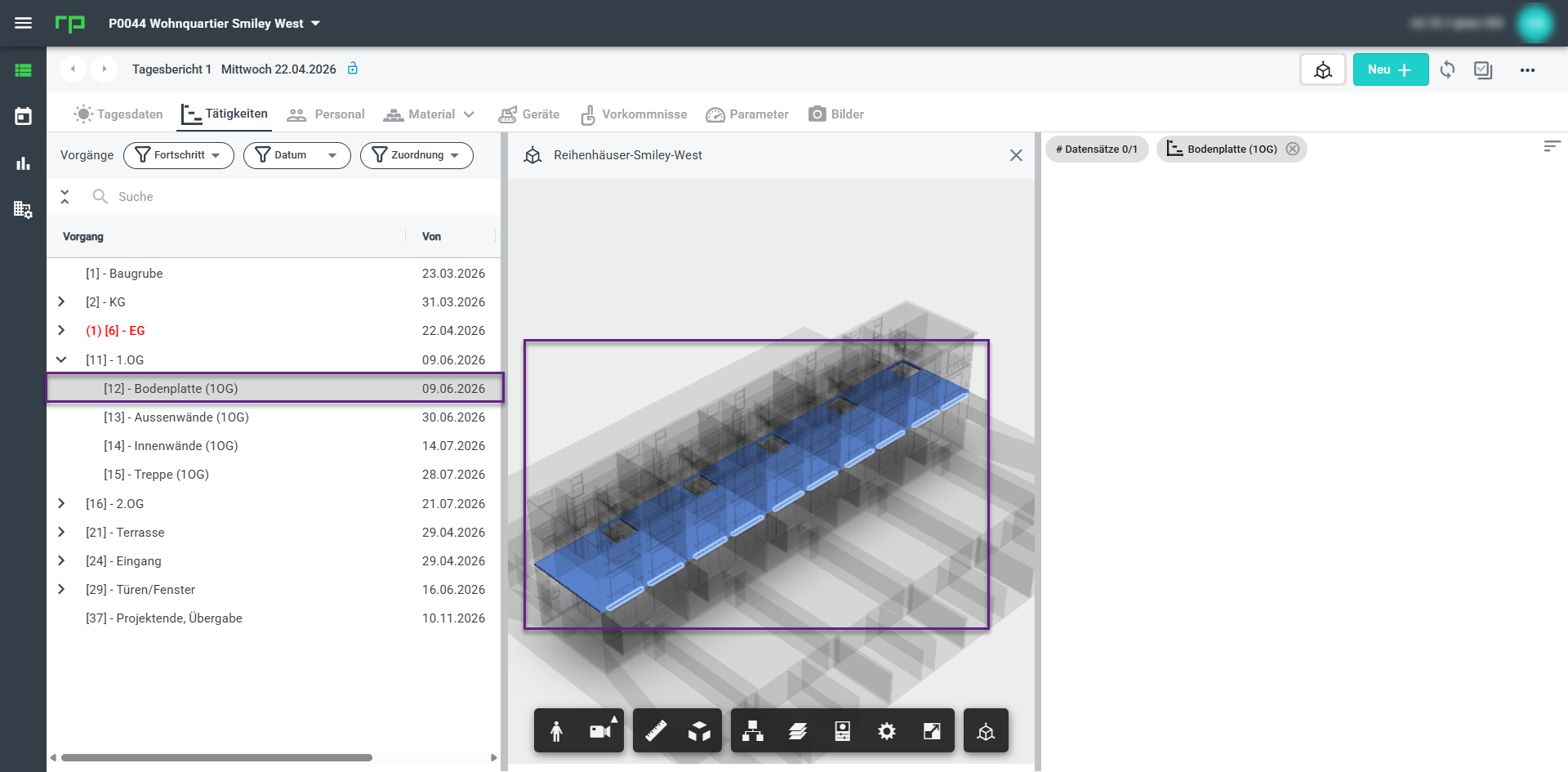
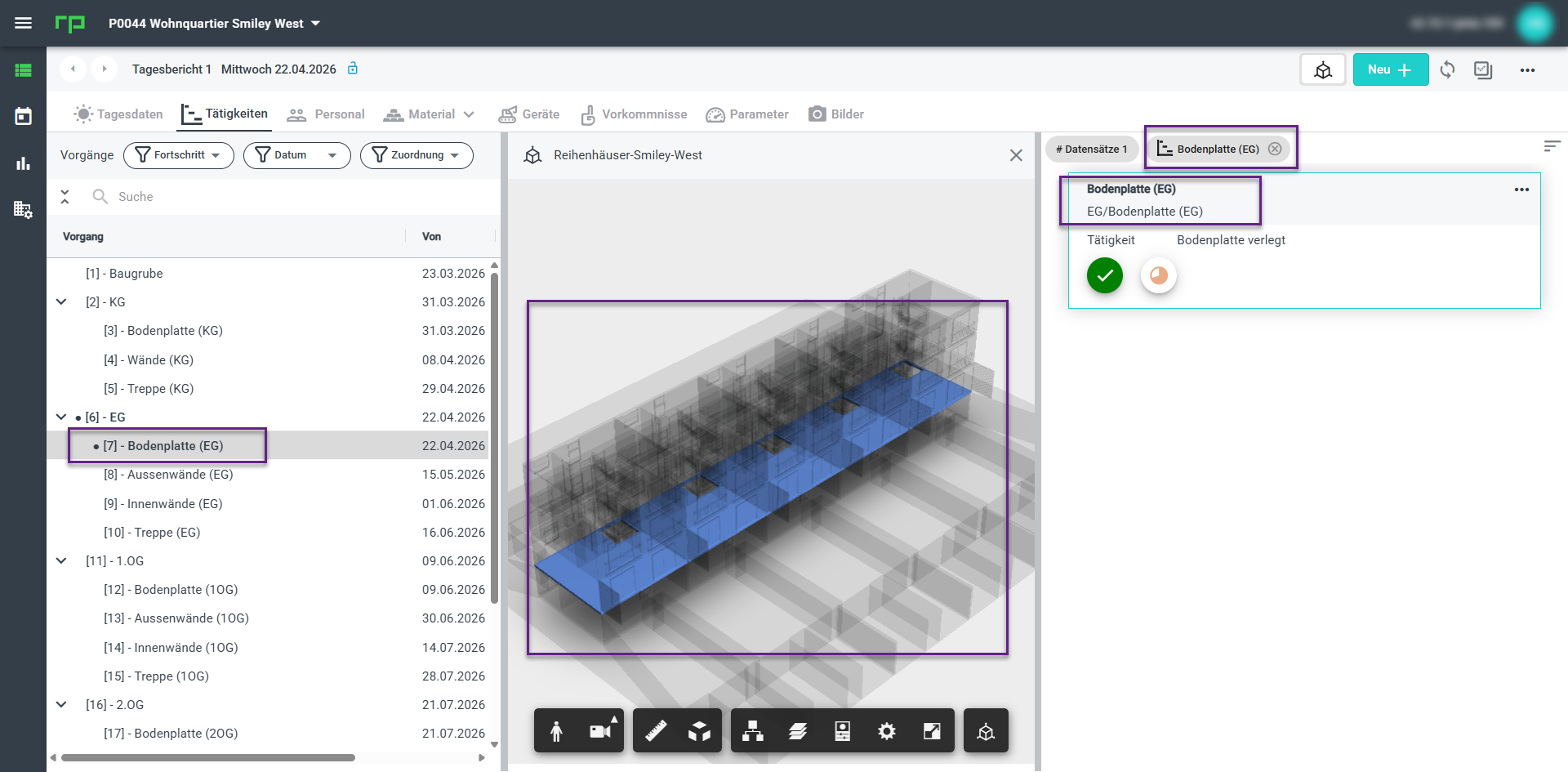
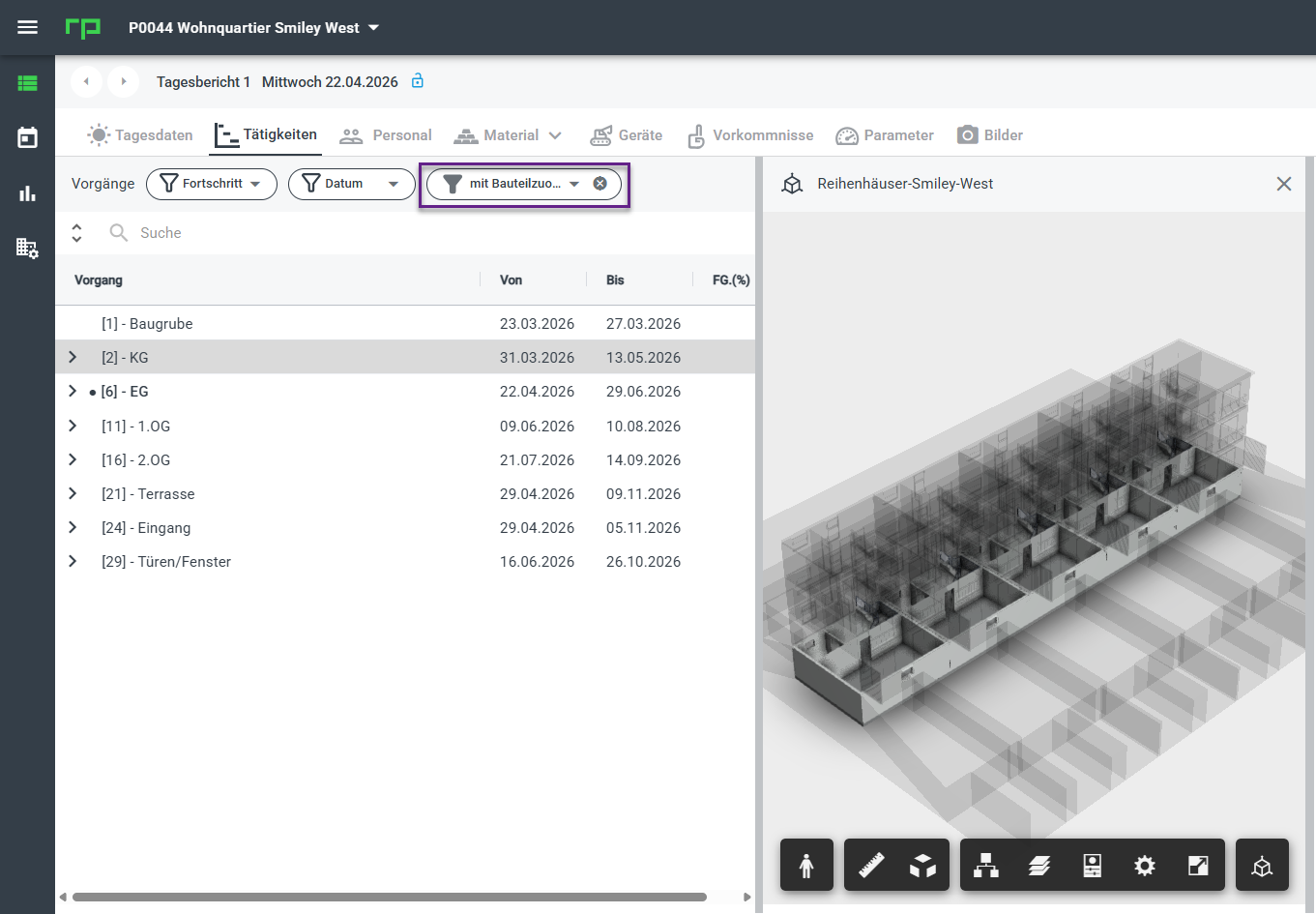
- Nach einem Klick auf einen Vorgang in Vorgangsbaum wird das verknüpfte Teil im BIM Modell markiert.
- Genauso wird andersherum durch einen Klick auf ein BIM Modellteil im BIM Viewer der verknüpfte Vorgang im Vorgangsbaum markiert.
- In beiden Fällen werden die Tätigkeiten ebenfalls gefiltert und für diesen Vorgang angezeigt.
- Verknüpfte Vorgänge können mit dem neuen "Zuordnung"-Filter gefiltert werden. Ist dieser Filter aktiv sind im Vorgangsbaum nur die mit dem geöffneten BIM Modell verknüpften Vorgänge sichtbar.
BIM-Viewer Aktionen
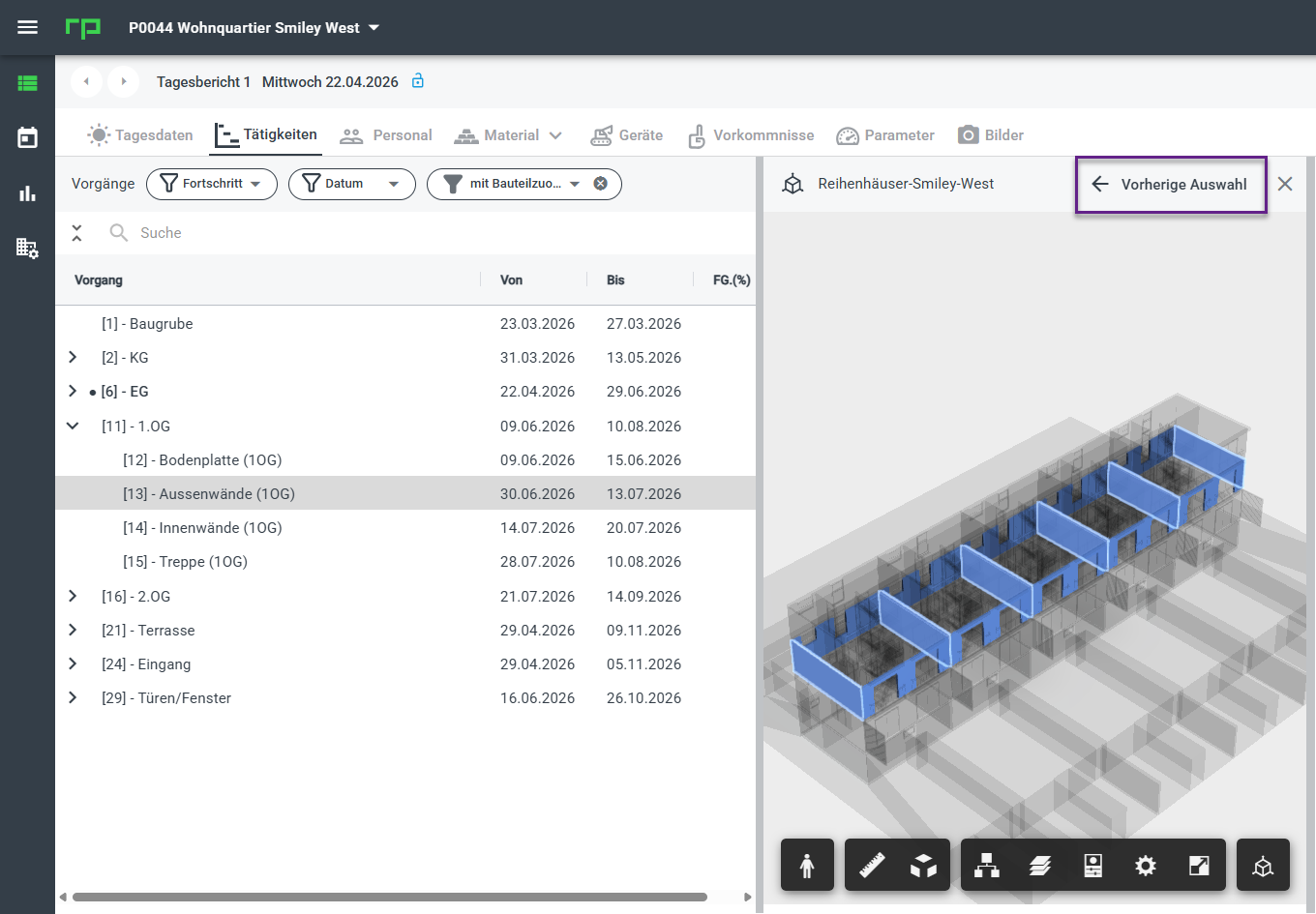
- Zurücknavigieren
- Es ist möglich nach einer Auswahl im Vorgangsbaum und einer anschließenden Auswahl im BIM-Modell, zum vorherigen Schritt zurückzukehren. Das ist besonders hilfreich, wenn der Vorgangsbaum sehr lang ist.
- Detailllierte BIM-Viewer Aktionen
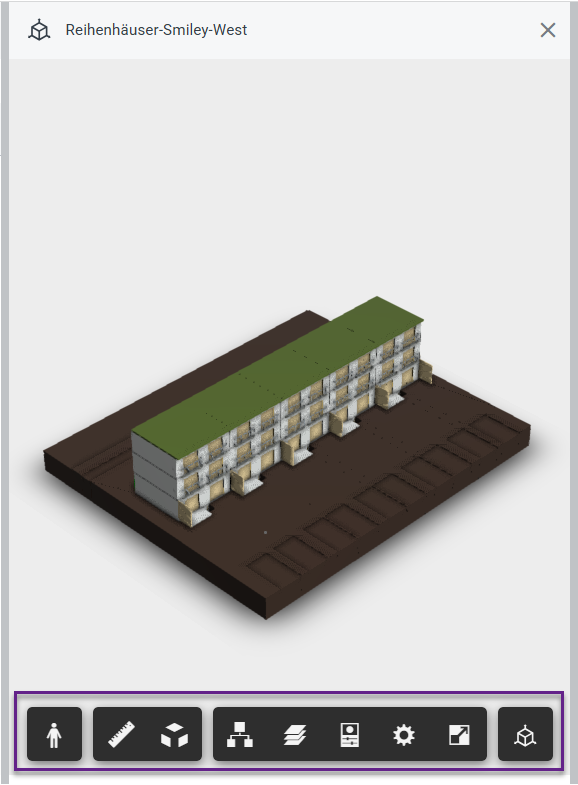
- Um das BIM-Modell genauer zu betrachten, stehen im BIM-Viewer verschiedene Einstellungen und Funktionen zur Verfügung. Diese Aktionen stammen aus dem Autodesk Viewer.
Navigations-Werkzeuge (Links)
- Personen-Symbol (Ego-Modus): Ermöglicht es Ihnen, das Modell aus der Ich-Perspektive zu erkunden, als ob Sie durch das Gebäude laufen. Mit Tastatur und Maus steuern Sie dabei Blickrichtung und Gehbewegung.
- Kamera-Symbol (Orbit): Mit diesem Werkzeug können Sie die Kamera um einen festen Fokuspunkt im Modell drehen. Es ist das Standard-Tool, um das Gebäude von allen Seiten von außen zu betrachten.
Mess- und Ansichts-Werkzeuge (Mitte)
- Lineal (Messen): Erlaubt das präzise Messen von Abständen, Winkeln oder Flächen direkt zwischen Bauteilen im Modell.
- Würfel in Box (Schnittanalyse): Hiermit können Sie das Modell entlang der X-, Y- oder Z-Achse "schneiden". So lassen sich Innenansichten und Details in komplexen Strukturen freilegen.
- Würfel mit Koordinaten (Drehpunkt festlegen): Mit diesem Icon (unten mittig platziert) können Sie den Drehpunkt für die Orbit-Kamera manuell auf ein bestimmtes Objekt setzen.
Informations- und Einstellungs-Werkzeuge (Rechts)
- Hierarchie-Baum (Modell-Browser): Öffnet eine Liste aller im Modell enthaltenen Objekte und Ebenen. Sie können hier gezielt einzelne Bauteile suchen, auswählen oder ausblenden.
- Ebenen-Stapel (Eigenschaften): Zeigt detaillierte Metadaten und BIM-Informationen zum aktuell ausgewählten Objekt an.
- Rechteck mit Kreis (Markierungen): Ermöglicht das Erstellen und Einsehen von Kommentaren oder grafischen Markierungen direkt auf dem Modell.
- Zahnrad (Einstellungen): Hier können Sie Anzeigeoptionen wie Grafikqualität, Performance-Einstellungen oder Navigationsmodi anpassen.
- Pfeil im Quadrat (Vollbild): Maximiert den Viewer auf die gesamte Bildschirmgröße, um störende Browserelemente auszublenden.
- Um das BIM-Modell genauer zu betrachten, stehen im BIM-Viewer verschiedene Einstellungen und Funktionen zur Verfügung. Diese Aktionen stammen aus dem Autodesk Viewer.
Zusätzliche Benutzerfreundlichkeitsverbesserungen
- Vorgangsbaum: Von - Bis
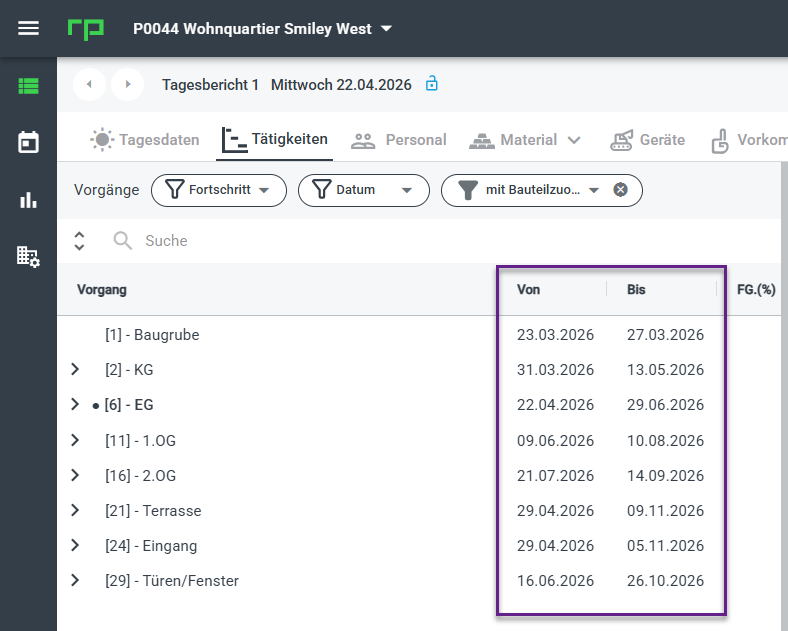
- Die Daten für den Zeitraum "Von-Bis" befinden sich ebenfalls in der Hauptebene des Terminplans. Diese Zeiten werden dabei aus den Vorgängen im Terminplan kalkuliert.
- Die Daten für den Zeitraum "Von-Bis" befinden sich ebenfalls in der Hauptebene des Terminplans. Diese Zeiten werden dabei aus den Vorgängen im Terminplan kalkuliert.
- Tätigkeit: Vorkommnis-Auswahlliste
- Die Sortierung der Vorkommnisse erfolgt jetzt vom Neuesten zum Ältesten. Grundlage dafür ist das Erstellungsdatum.
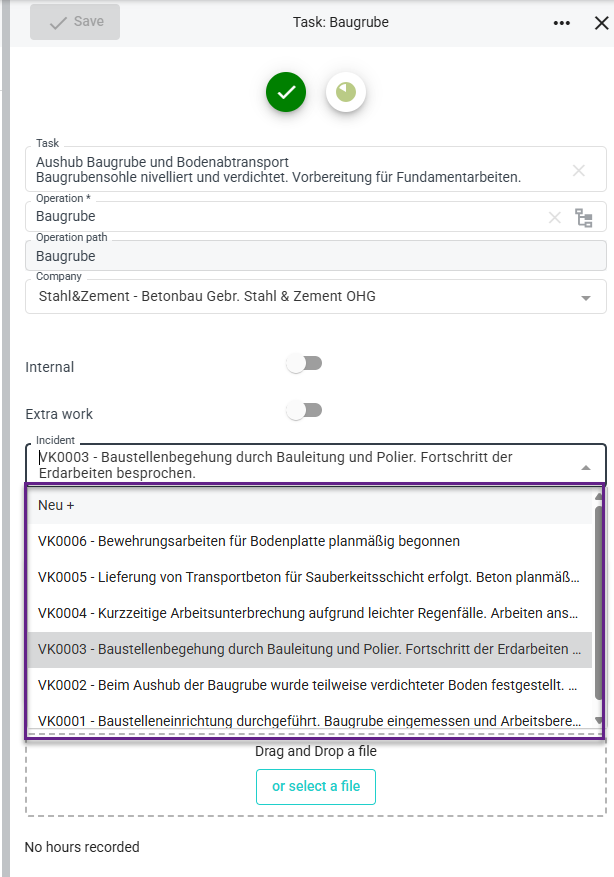
- Die Sortierung der Vorkommnisse erfolgt jetzt vom Neuesten zum Ältesten. Grundlage dafür ist das Erstellungsdatum.