

INHALTSVERZEICHNIS
- Mängel per Import erstellen
- Bilder aus mydocma PX als Anhang
- Systembericht herunterladen
- Weitere Anpassungen
Mängel per Import erstellen
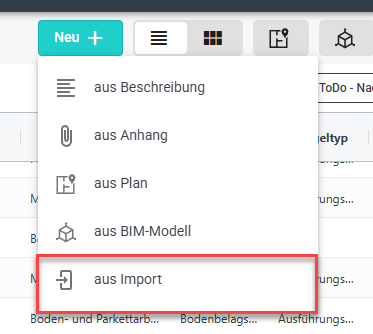
Mit dem Import können neue Datensätze aus einer Excel-Datei erstellt werden. Ein Mangel kann dabei zusammen mit Vorgang und Anhang importiert werden. Für eine einfache Vorbereitung steht eine passende Vorlage zum Herunterladen bereit.
Vorlage herunterladen
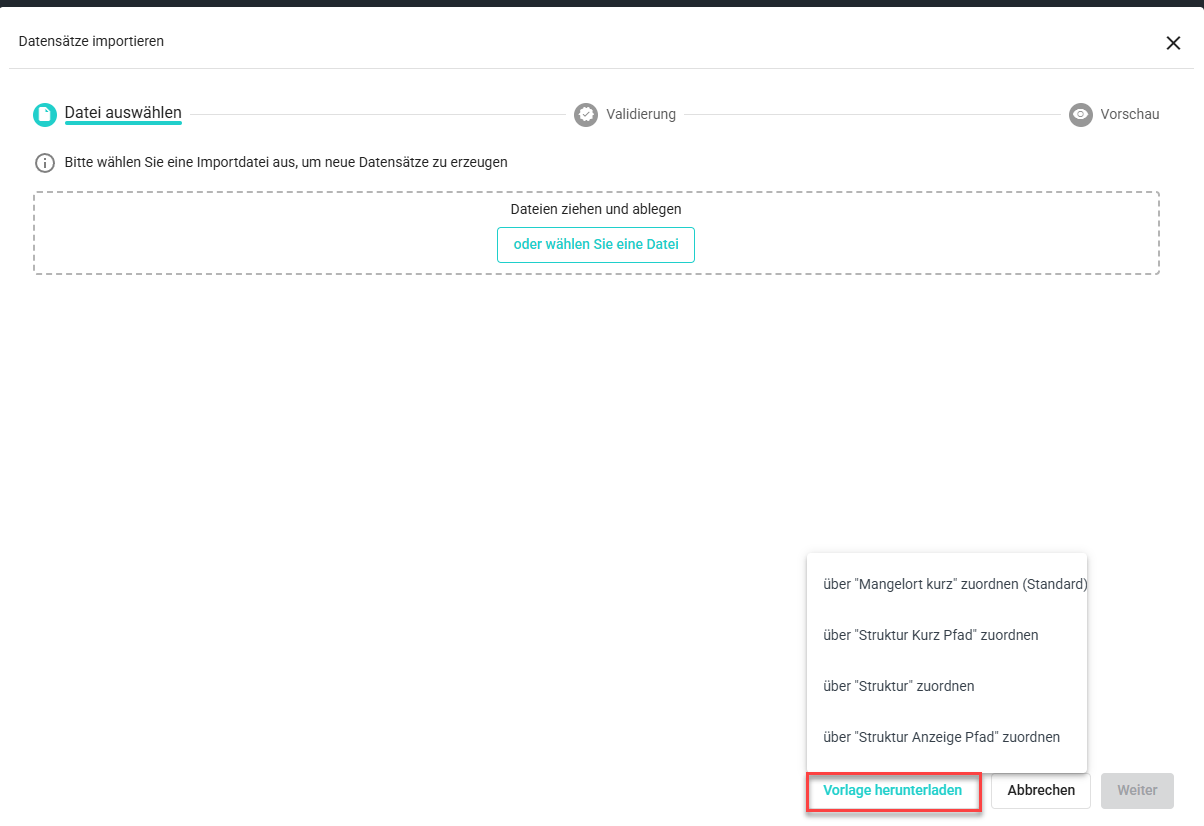
Im Importdialog kann eine Vorlage heruntergeladen werden. Die Vorlage enthält die verfügbaren Felder aus dem aktuellen Layout sowie zusätzliche Tabellen mit Konfigurationseinträgen für Gewerke, Firmen, Strukturen und Status.
Importdatei auswählen
Für den Import kann eine Excel-Datei verwendet werden.
Wenn Anhänge mit importiert werden sollen, ist eine ZIP-Datei erforderlich. Die Importdatei enthält dafür eine Spalte, in der die Titel der Anhänge (inkl. Dateinamenserweiterung) eingetragen werden. Die entsprechenden Anhang-Dateien werden im selben Ordner wie die Importdatei gesucht.
Enthält eine ZIP-Datei mehrere Excel-Dateien, muss die Excel-Datei mit den Mangel-Daten denselben Namen wie die ZIP-Datei haben. So wird sie eindeutig als Datei für den Mangelimport erkannt.
Daten prüfen
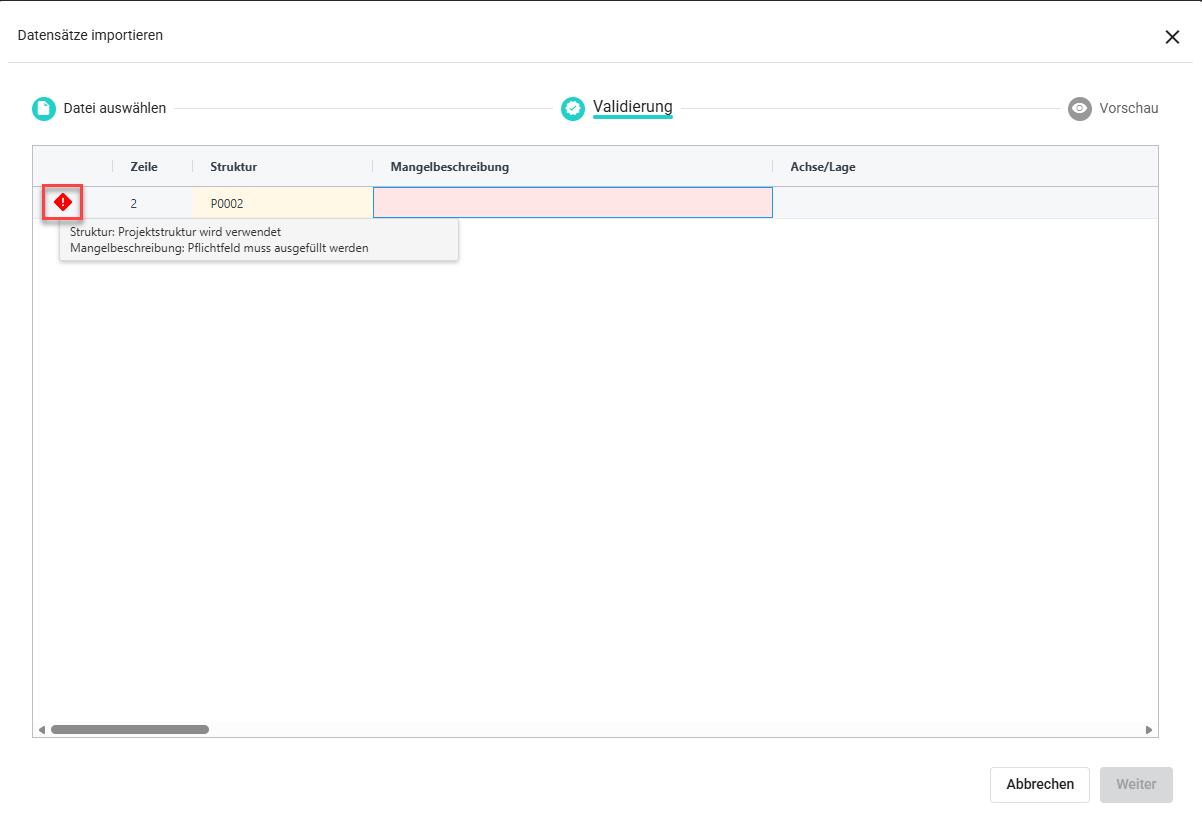
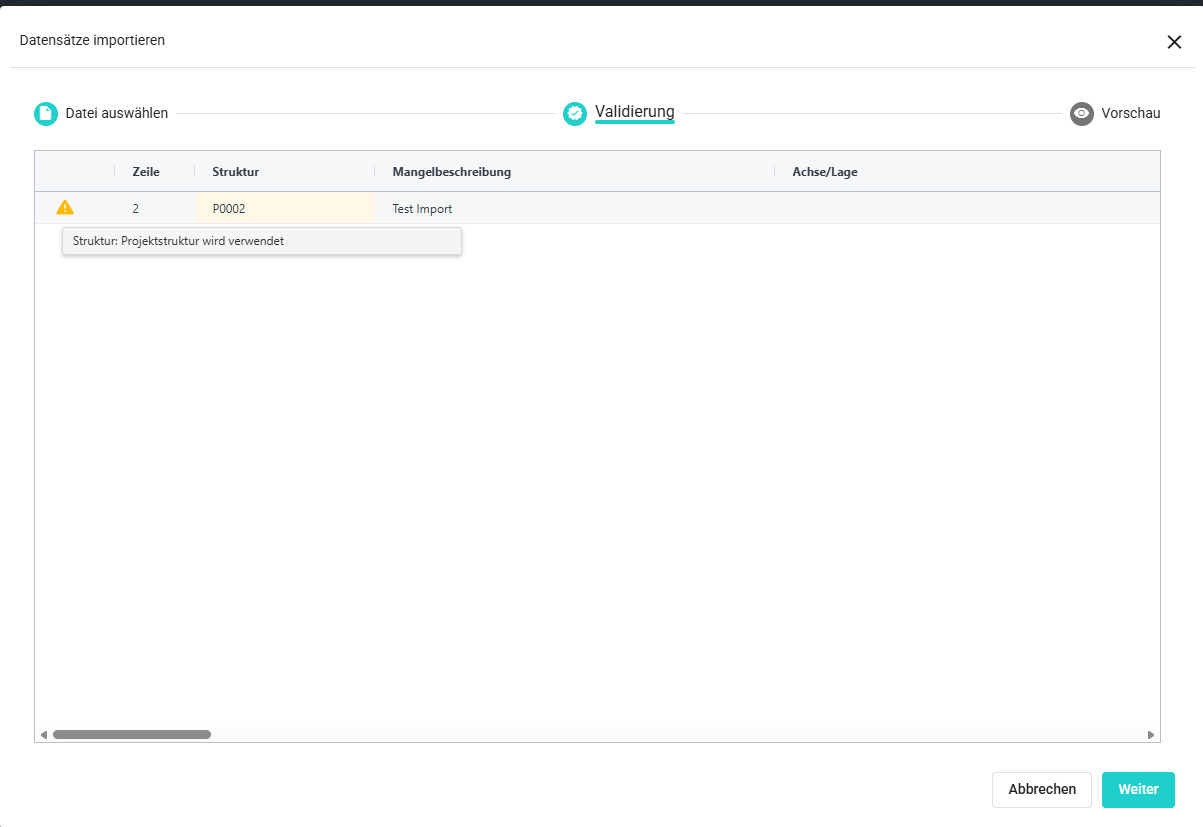
Nach der Dateiauswahl wird die Importdatei automatisch validiert. Hinweise und Fehler werden in einer Übersicht angezeigt. Dabei ist ersichtlich, welche Datensätze importiert werden können und welche nicht.
Vorschau kontrollieren
In der Vorschau werden nur die Datensätze angezeigt, die importiert werden können. So lässt sich vor dem Import prüfen, welche Mangel-Daten, Vorgang-Informationen und Anhänge übernommen werden.
Import starten
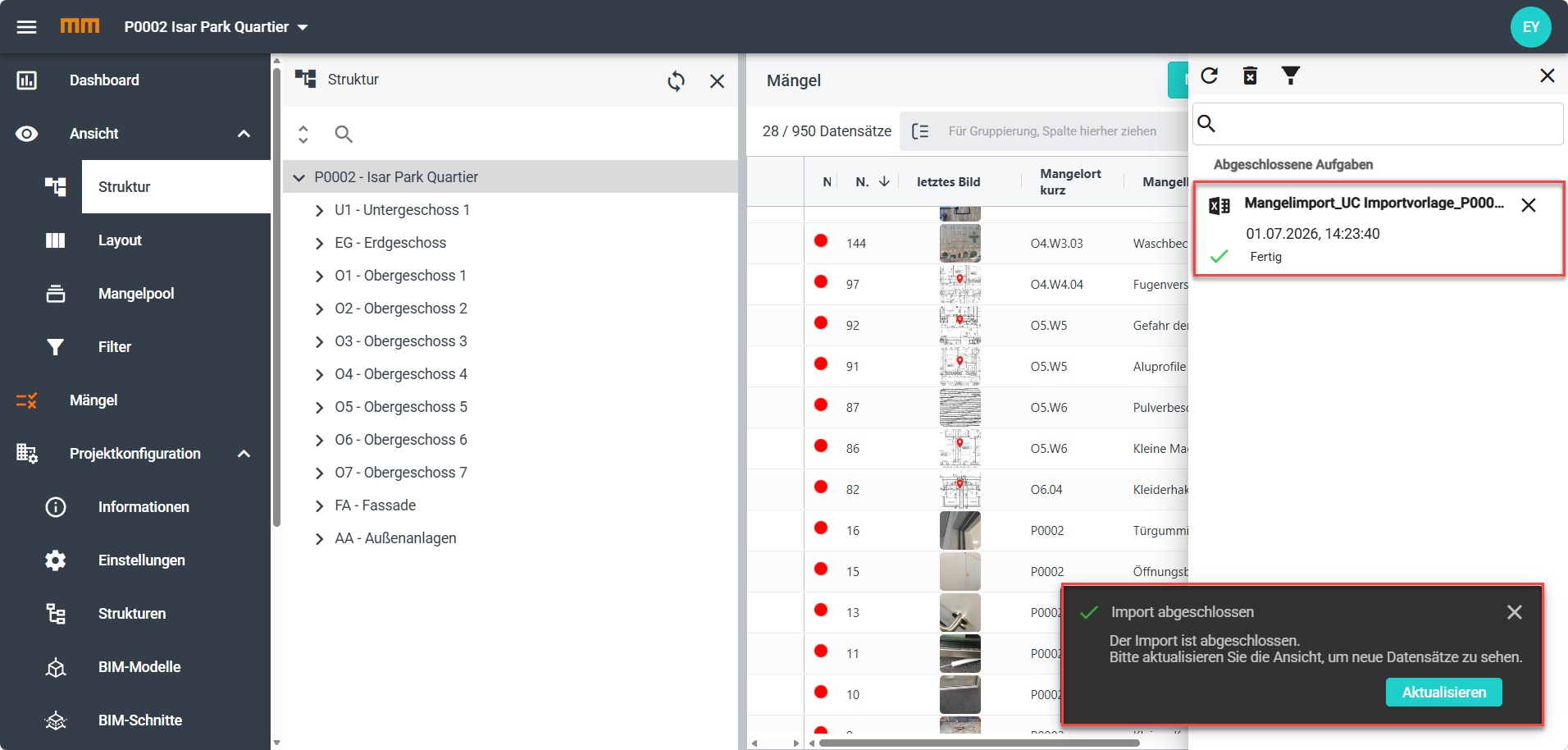
Der Import läuft im Hintergrund. Der Fortschritt kann im Message Center verfolgt werden.
Nach Abschluss erscheint eine Meldung. Über Aktualisieren kann die Ansicht neu geladen werden, um die importierten Datensätze anzuzeigen.
Importprotokoll herunterladen
Wenn Datensätze nicht importiert werden konnten, wird ein Importprotokoll bereitgestellt. Darin sind die betroffenen Zeilen der Importdatei sowie die jeweilige Fehlerursache aufgeführt.
Bilder aus mydocma PX als Anhang
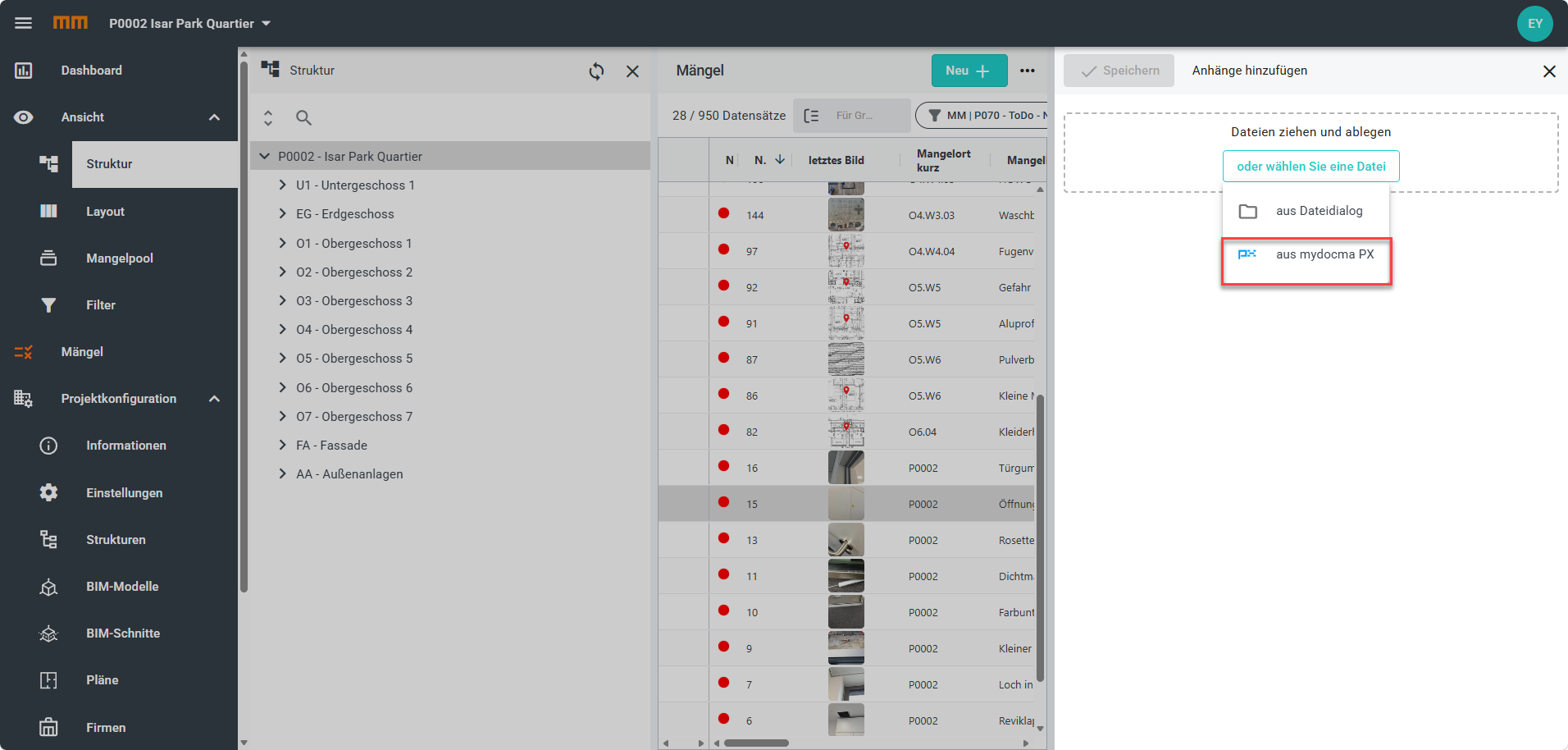
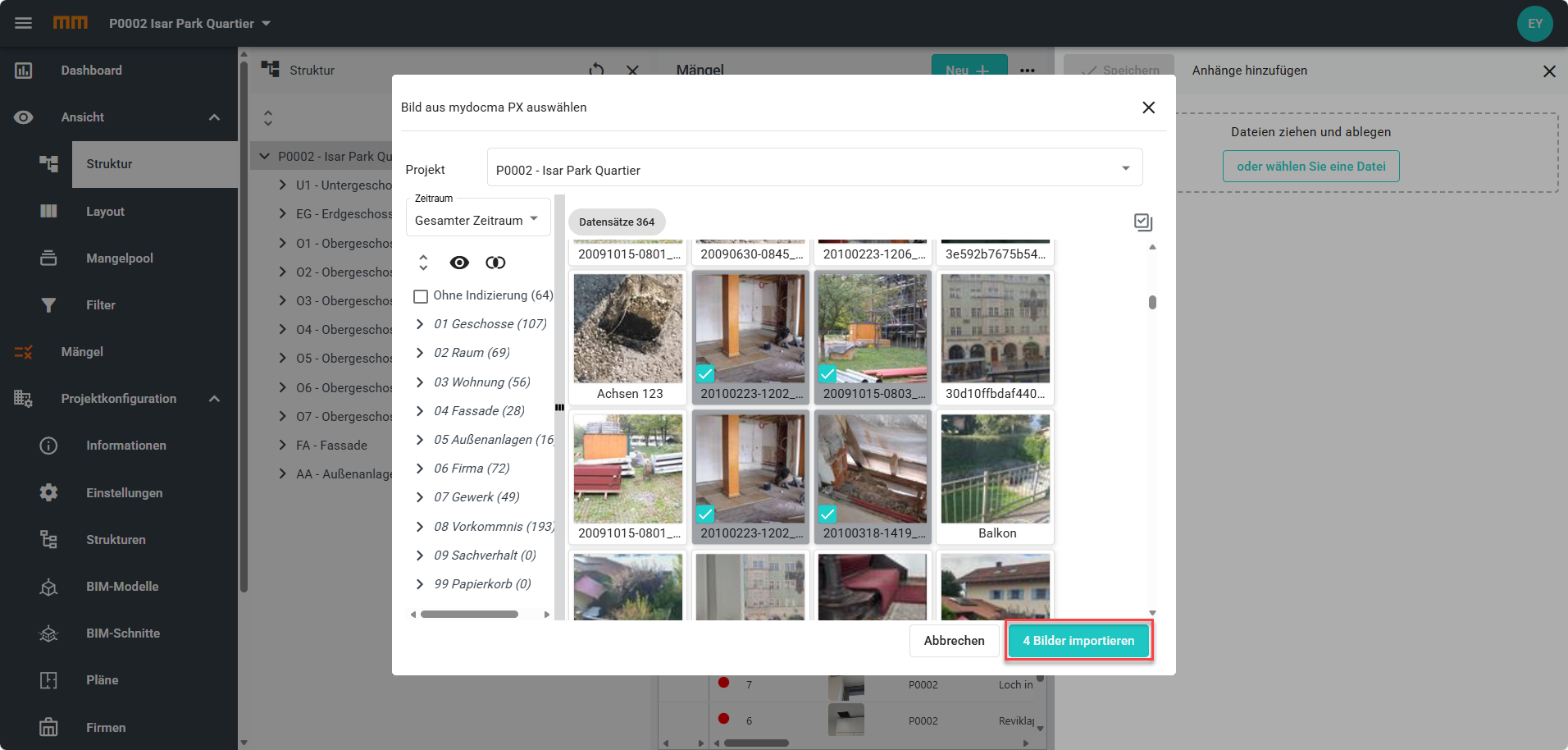
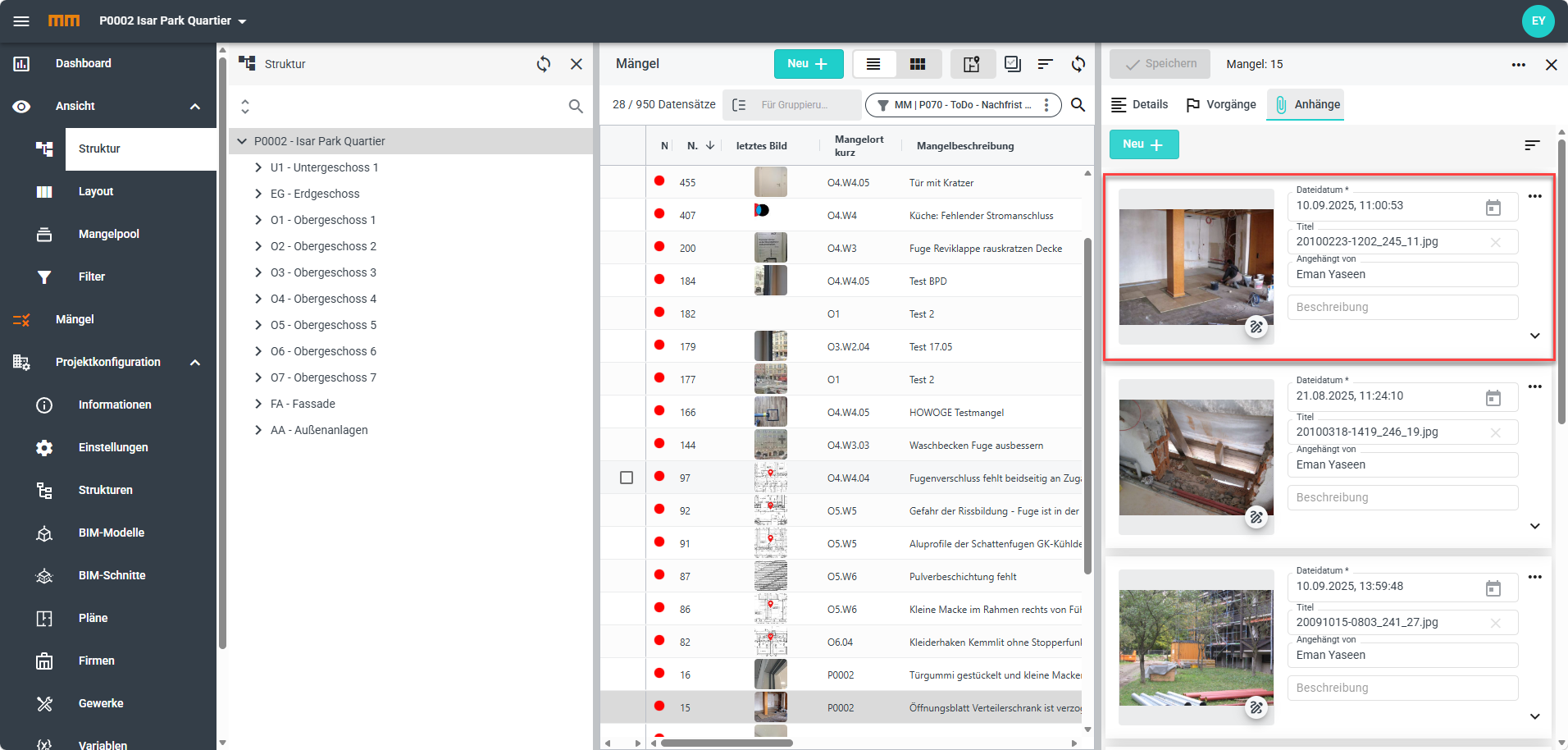
Bilder aus mydocma PX können direkt zu einem Mangel hinzugefügt werden. Beim Hinzufügen eines Anhangs steht dafür die neue Auswahl aus mydocma PX zur Verfügung.
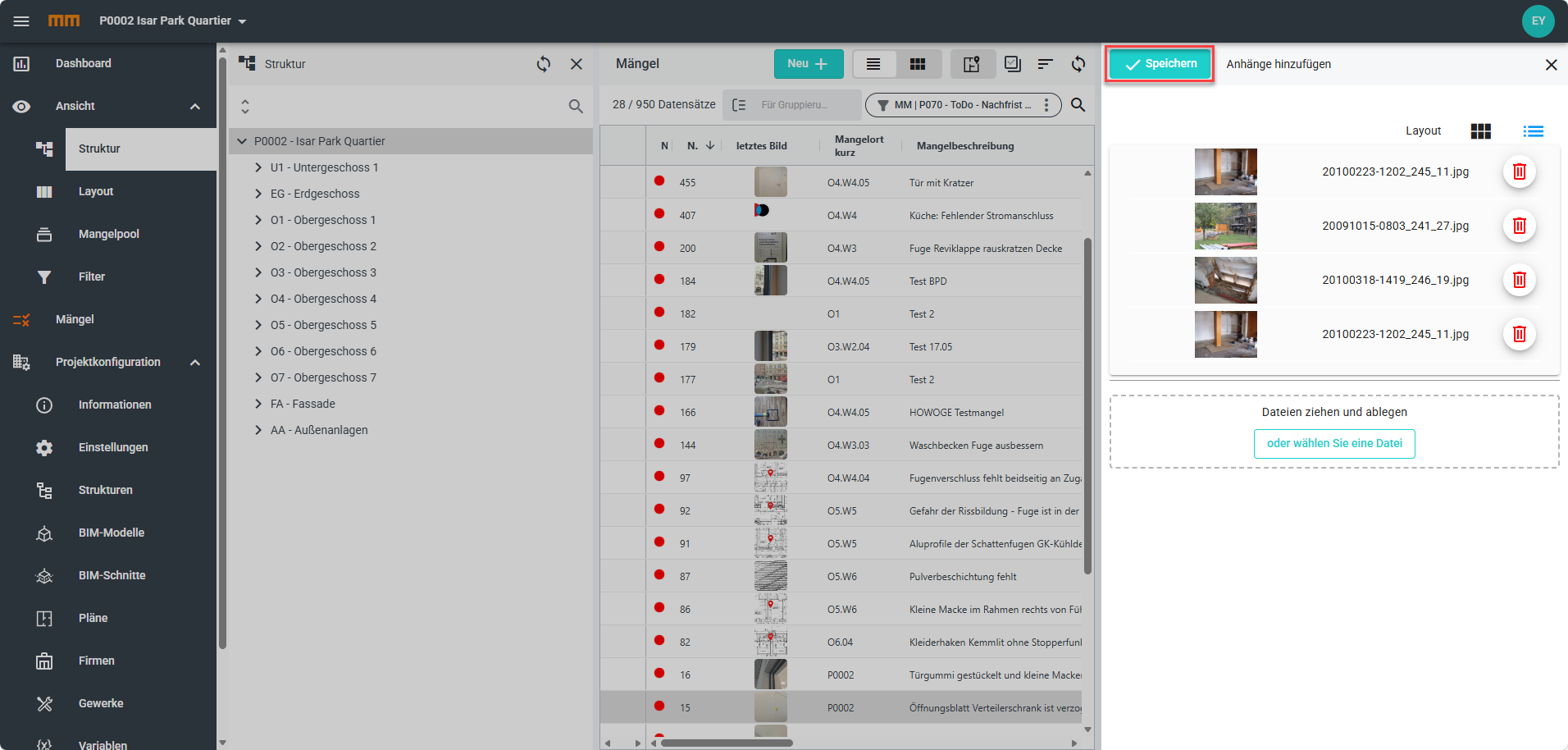
Nach dem Import werden die ausgewählten Bilder als Anhang übernommen. Informationen wie Titel, Beschreibung, Dateidatum, ursprünglicher Dateiname und vorhandene Tags werden dabei in die jeweiligen MM-Felder übertragen.
Systembericht herunterladen
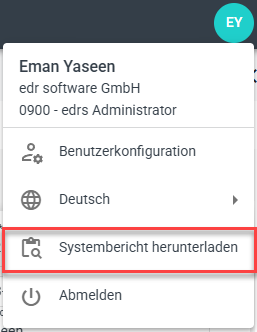
Nutzer können ein Systembericht direkt aus dem Benutzermenü herunterladen. Die Option steht innerhalb eines Projekts zur Verfügung.
Der Systembericht enthält die Protokolldateien sowie alle Projektdaten und einer Datenbankkopie.
Weitere Anpassungen
Selbst erstellte Mängel bleiben sichtbar
Ein selbst erstellter Mangel bleibt in allen Ansichten für den erstellenden Benutzer sichtbar. Das gilt unabhängig davon, ob der Benutzer einer AN-Firma, AG-Firma oder NU-Firma zugeordnet ist.
Schreiben erstellen: Antwortadresse beim E-Mail-Versand
Beim E-Mail-Versand wird das Feld Antwort an jetzt zuverlässig vorbelegt. Dabei werden die Angaben aus der Globalen Konfiguration korrekt berücksichtigt.
Ist für die gewählte Vorlage bereits eine zuletzt verwendete Antwortadresse gespeichert, wird diese genutzt. Andernfalls wird die konfigurierte Adresse übernommen. Wenn keine dieser Angaben vorhanden ist, wird die E-Mail-Adresse des angemeldeten Benutzers verwendet.
So bleibt der Absender nachvollziehbar und Antworten können korrekt zugeordnet werden.
Schreiben erstellen: E-Mail-Adressen in externen Verteilerlisten
In externen Verteilerlisten werden mehrere E-Mail-Adressen jetzt vollständig angezeigt. Die Spalte An kann dafür mehrzeilig dargestellt werden, sodass alle Empfänger besser lesbar sind.
Die bisherige Spalte Anhang wurde entfernt, um mehr Platz für die Empfängerangaben zu schaffen. Die Vorschau-Datei kann weiterhin wie gewohnt im Bereich Vorschau erstellt werden.