
INHALTSVERZEICHNIS
- Historie: Änderungsverlauf im Protokoll einsehen
- Protokoll-Editor: weitere Funktionen
- Tablet-Optimierungen
- Teilnehmerliste: Verbesserungen in Besprechung und Protokoll
Historie: Änderungsverlauf im Protokoll einsehen
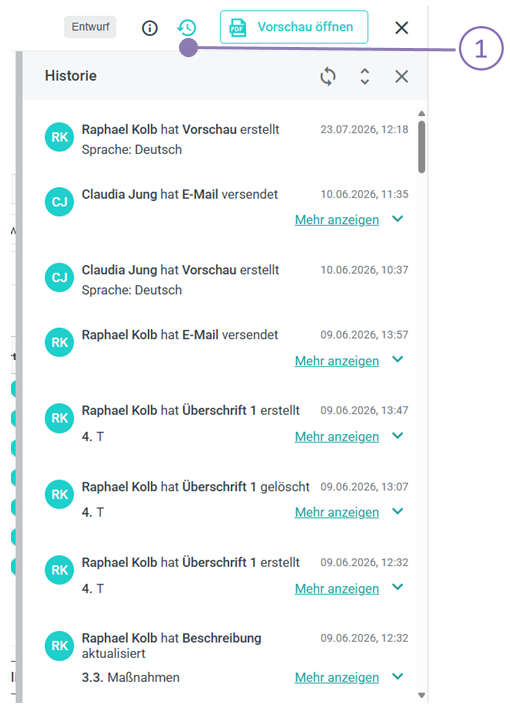
Im Protokoll-Editor steht ein neuer Bereich „Historie" zur Verfügung (s. Punk 1). Über die Schaltfläche in der Kopfzeile lässt sich ein seitliches Panel öffnen, das alle Änderungen des geöffneten Protokolls chronologisch auflistet – die neueste Änderung steht oben.
Übersicht der Änderungen
Jeder Eintrag in der Historie zeigt auf einen Blick:
- Wer hat die Änderung vorgenommen (Name)
- Was wurde geändert – z. B. Protokoll erstellt, Beschreibung aktualisiert, Element verschoben oder gelöscht
- Wann die Änderung erfolgt ist (Datum und Uhrzeit)
Navigation zwischen Historie und Protokoll
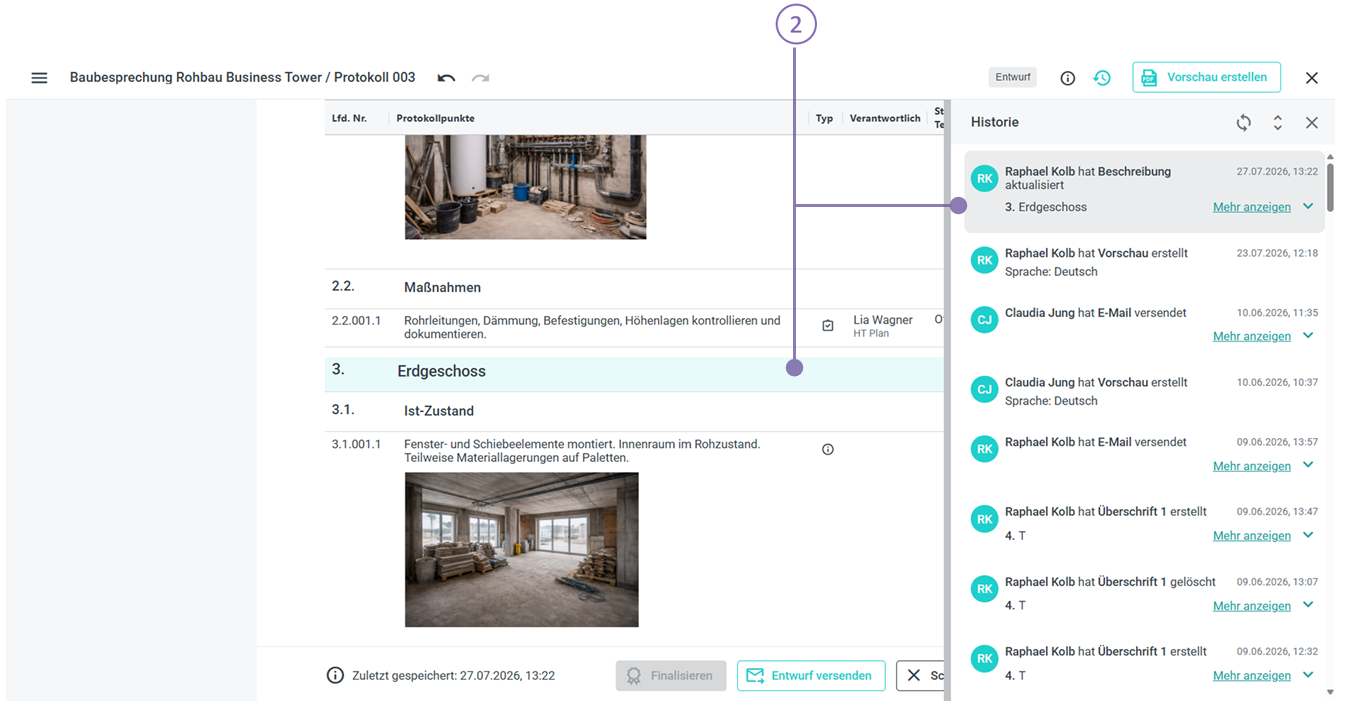
Durch Klick auf einen Historieneintrag wird das betroffene Element im Protokoll automatisch angesteuert und farblich hervorgehoben (s. Punk 2). Ein erneuter Klick auf denselben Eintrag hebt die Markierung wieder auf. So lässt sich gezielt zwischen Historie und Protokoll navigieren.
Detailansicht für einzelne Änderungen
Jeder Historie-Eintrag lässt sich auf- und zuklappen, um weitere Details einzusehen:
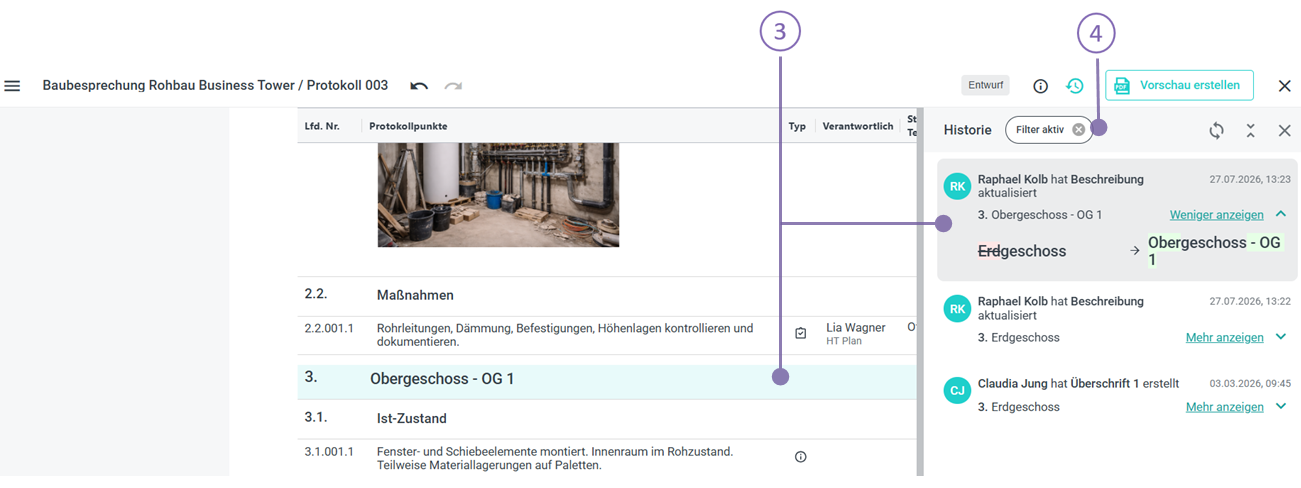
- Neue Werte werden grün, alte Werte rot und gelöschte Inhalte durchgestrichen dargestellt
- Bei Textänderungen werden der alte und der neue Inhalt nebeneinander angezeigt (s. Punkt 3)
- Erstellte oder gelöschte Elemente (Text und Bilder) werden vollständig dargestellt
- Änderungen an Typ, Zuständigkeit, Status oder Frist werden mit Vorher-/Nachher-Vergleich angezeigt
Über die Schaltfläche „Alle auf-/zuklappen" in der Kopfzeile lassen sich sämtliche Detaileinträge gleichzeitig öffnen oder schließen.
Historie filtern
Die Historie kann nach einem bestimmten Protokollelement gefiltert werden. Dafür gibt es zwei Möglichkeiten:
- Über die Schaltfläche „Historie für dieses Element öffnen" direkt an der jeweiligen Zeile im Protokoll
- Durch Klick auf eine Zeile im Protokoll, wenn die Historie bereits geöffnet ist
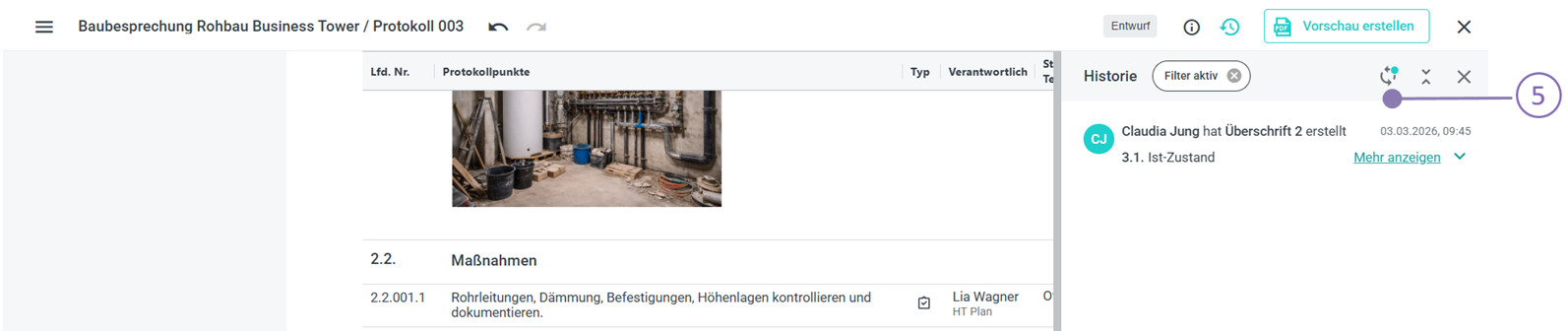
Bei aktivem Filter wird ein Chip „Filter aktiv" in der Kopfzeile angezeigt. Über das X im Chip lässt sich der Filter wieder entfernen und die vollständige Historie wird erneut angezeigt (s. Punk 4).
Aktualisierung bei geöffneter Historie
Werden Änderungen am Protokoll vorgenommen, während die Historie geöffnet ist, erscheint ein Hinweis am Aktualisierungssymbol (s. Punkt 5). Durch einen Klick darauf wird die Historie neu geladen und zeigt die aktuellsten Einträge an.
Umfang
Die Historie erfasst alle Änderungen, die innerhalb des Protokoll-Editors vorgenommen werden – von der Erstellung über Bearbeitungen an Inhalten, Typen, Verantwortlichkeiten, Statusangaben und Terminen zur Finalisierung und zum E-Mail-Versand.
Protokoll-Editor: Weitere Funktionen
Feld „Nächster Termin“
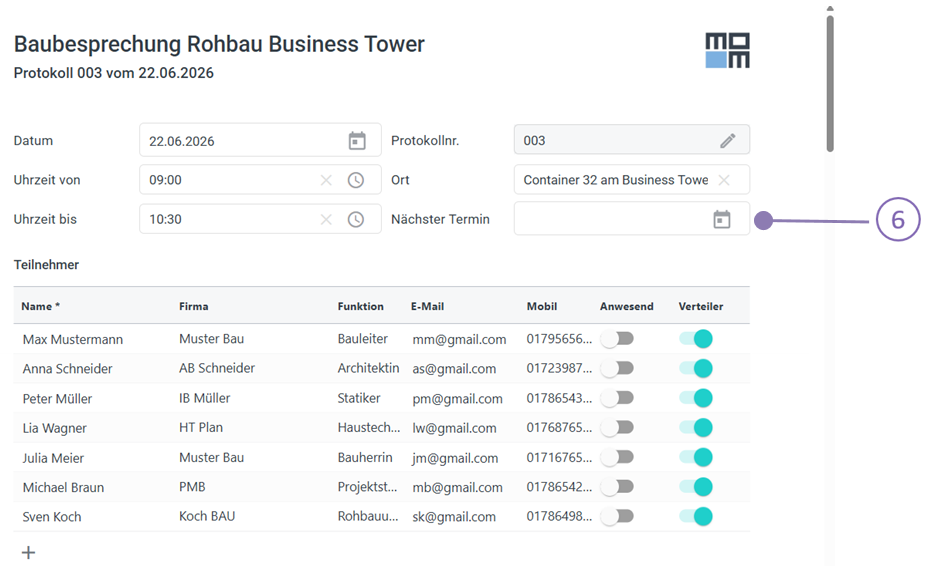
Bei wiederkehrenden Besprechungen wird im Protokoll-Editor das neue Feld „Nächster Termin“ angezeigt (siehe Punkt 6). Das eingetragene Datum wird automatisch als Protokolldatum in das nächste Protokoll übernommen.
Infoblock für Tastenkombinationen
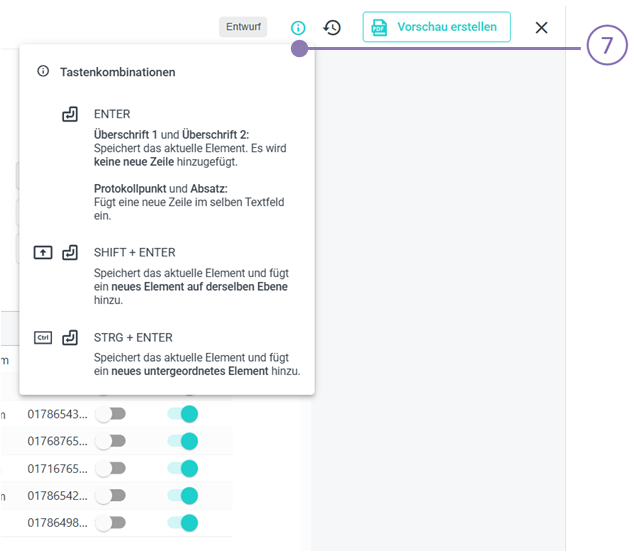
Über einen neuen Info-Button kann im Protokoll-Editor eine Übersicht der verfügbaren Tastenkombinationen geöffnet werden (siehe Punkt 7). Damit lassen sich Überschriften, Protokollpunkte und untergeordnete Elemente schnell per Tastatur speichern beziehungsweise erstellen.
Tablet-Optimierungen
Protokollansicht als Pop-up
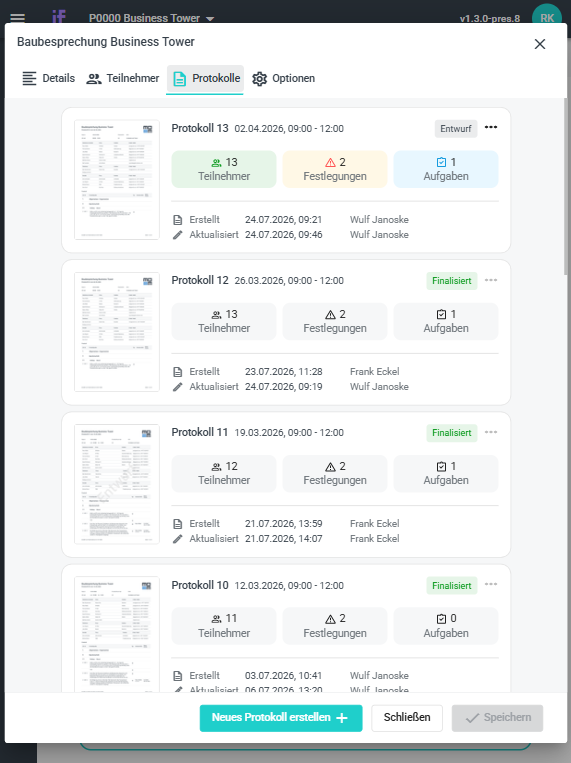
Auf Tablets wird die Protokollansicht innerhalb einer Besprechung nun in einem Pop-up-Fenster geöffnet.
Teilnehmerliste: Verbesserungen in Besprechung und Protokoll
Automatische Spaltenbreiten im PDF
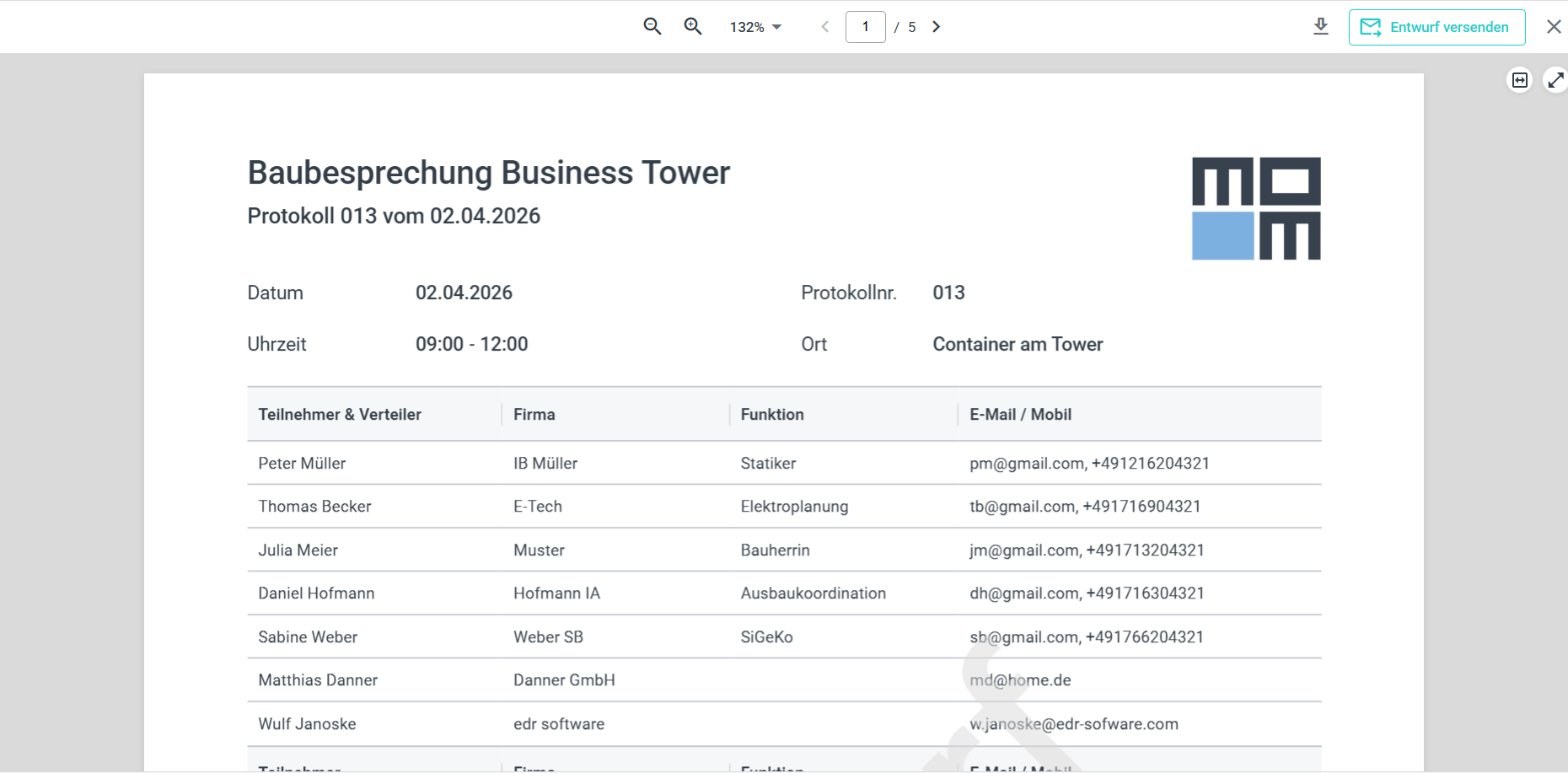
In der Teilnehmerliste des PDFs beziehungsweise der PDF-Vorschau werden die Spaltenbreiten nun automatisch an den jeweiligen Inhalt angepasst. Lange Einträge werden mehrzeilig dargestellt, sodass alle Informationen vollständig lesbar bleiben.
Einheitliche Dialoge beim Löschen und Entfernen von Teilnehmern
Das Löschen eines Teilnehmers aus einer Besprechung und das Entfernen eines Teilnehmers aus einem Protokoll werden nun durch eindeutige Bestätigungsdialoge begleitet. Wird ein Teilnehmer bereits in einem Protokoll verwendet, erscheint ein Hinweis mit der Möglichkeit, den Teilnehmer zu deaktivieren.