
INHALTSVERZEICHNIS
- Projektkonfiguration: Vorgänge Basisfunktion.
- Globale und Projektkonfiguration: Tätigkeitenkataloge
- Erweiterung automatisches Einkopieren von Tätigkeiten
- Erweiteter Freigabeprozess (BÜ) - Ergänzungen
- NU Integration - Ergänzungen
- Progress tracker (PT)
- Benutzerfreundlichkeitsverbesserungen
- List&Label: Neue Variablen
Projektkonfiguration: Vorgänge Teil 1.
Wichtig: In dieser Version ist die Konfiguration der Vorgänge nur für Standardprojekte möglich, d.h. noch nicht für Haupt- oder Teilprojekte. In den nächsten mydocma RP Versionen wird das und auch weitere, aus Fat Client bekannte, Terminplan- und Vorgangskonfigurationen verfügbar sein.
Vorgänge
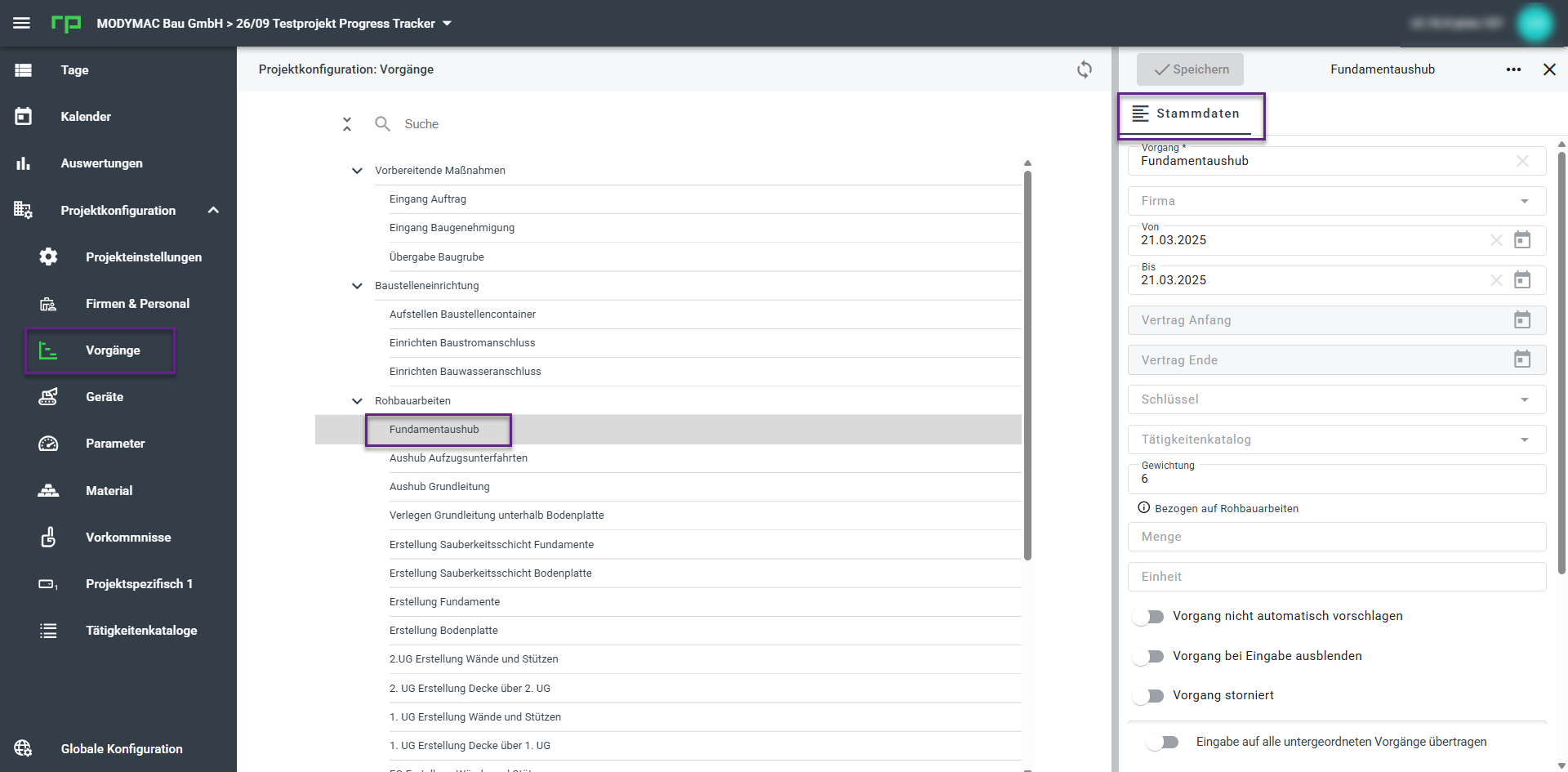
Im Bereich der Projektkonfiguration können Vorgänge nun verwaltet werden. Dies entspricht der Funktionalität in mydocma RP Fat Client, ist aber mit einigen Verbesserungen bezüglich der Benutzerfreundlichkeit ausgestattet.
Vorgänge können erstellt, bearbeitet und gelöscht werden. Möglich ist auch die Zuweisung von Firmen sowie die Pflege von Stammdaten.
Vorgänge lassen sich per Drag & Drop im Vorgangsbaum verschieben. Zudem können Stammdatenänderungen auch auf untergeordnete Vorgänge übertragen werden.
Terminpläne
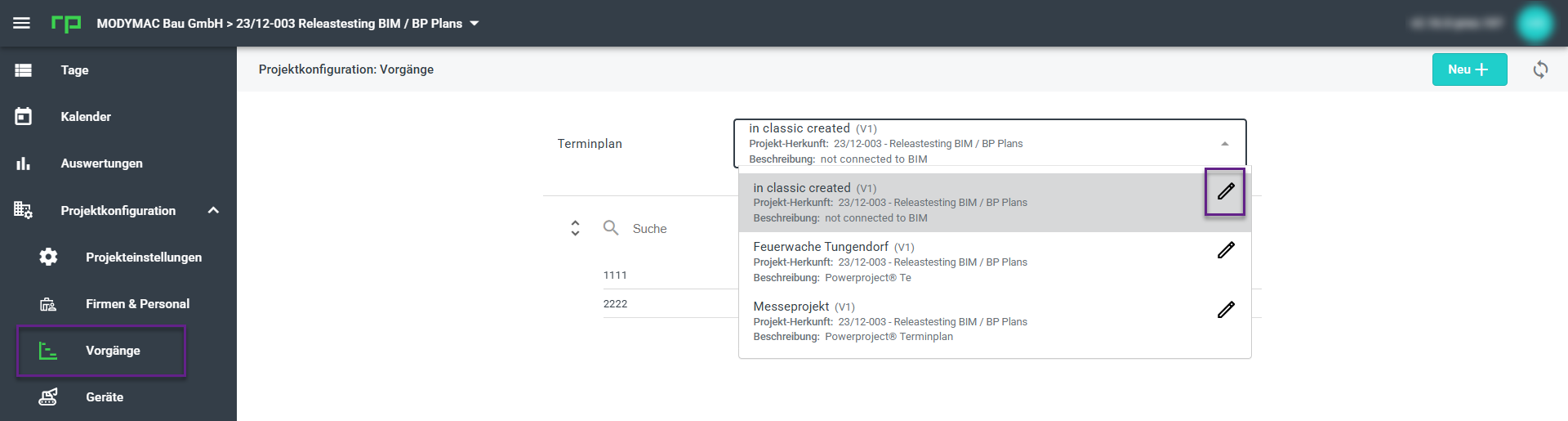
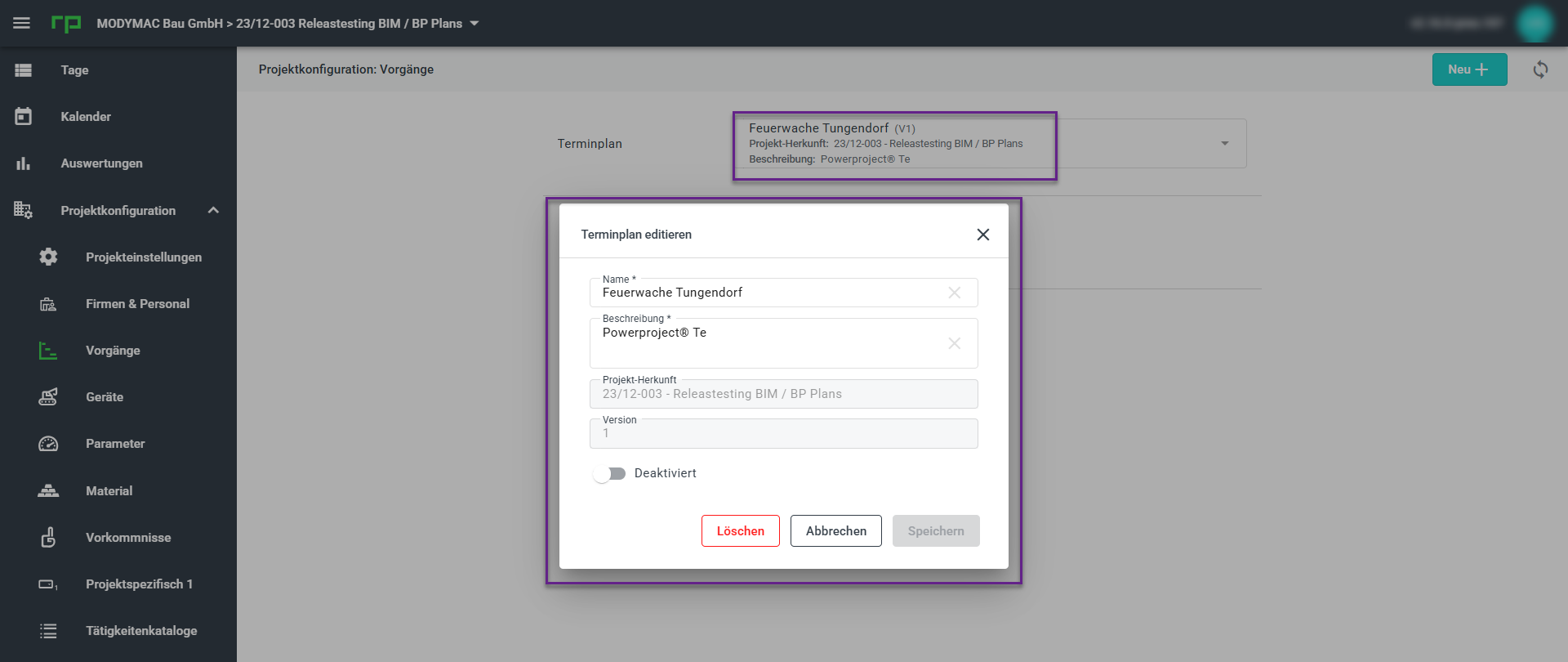
Es besteht die Möglichkeit bestehende Terminpläne zu bearbeiten.
Achtung! Beim Löschen eines Terminplans werden zugehörige BIM-Verknüpfungen automatisch entfernt.
Globale und Projektkonfiguration: Tätigkeitenkataloge
Die aus dem Fat Client bekannten Tätigkeitenkataloge stehen nun auch in der Web Client zur Verfügung. 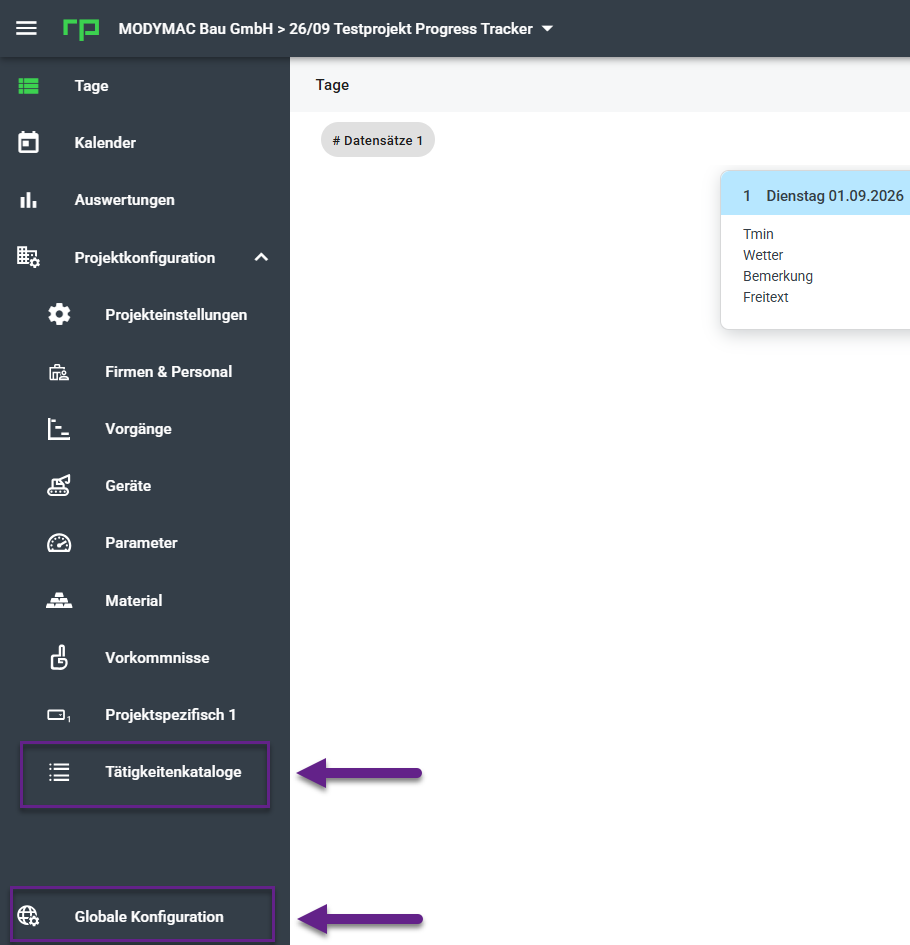
Globale Tätigkeitenkataloge (Globale Konfiguration)
In der globalen Konfiguration können ausschließlich die globalen Kataloge bearbeitet werden. Ein Tätigkeitenkatalog kann global inaktiv gesetzt werden und ist damit auch in allen Projekten inaktiv.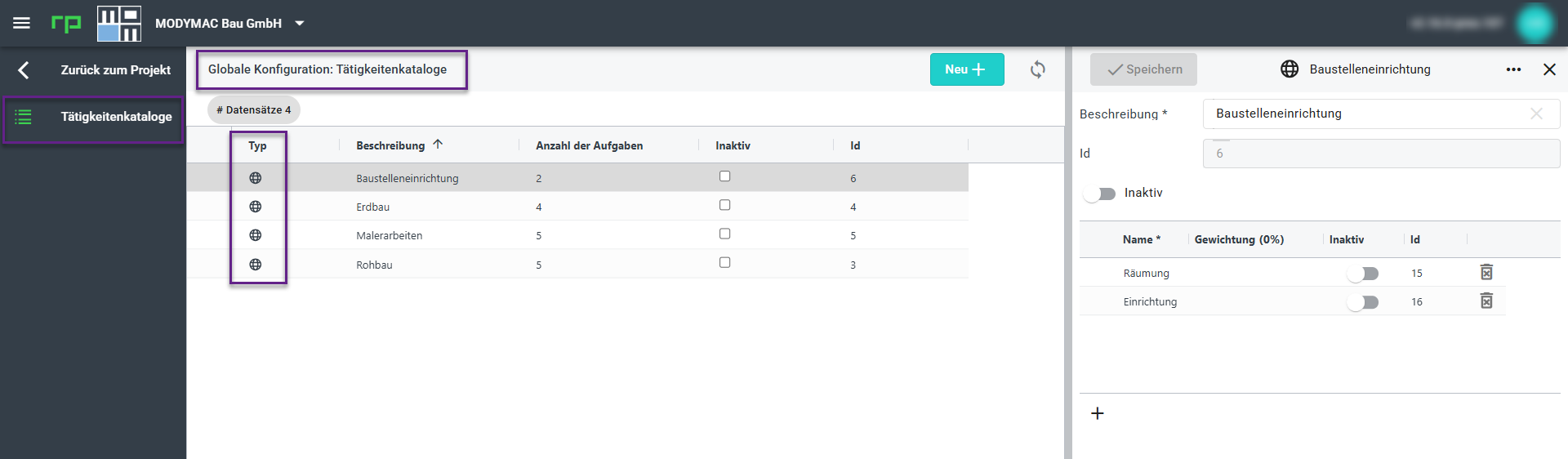
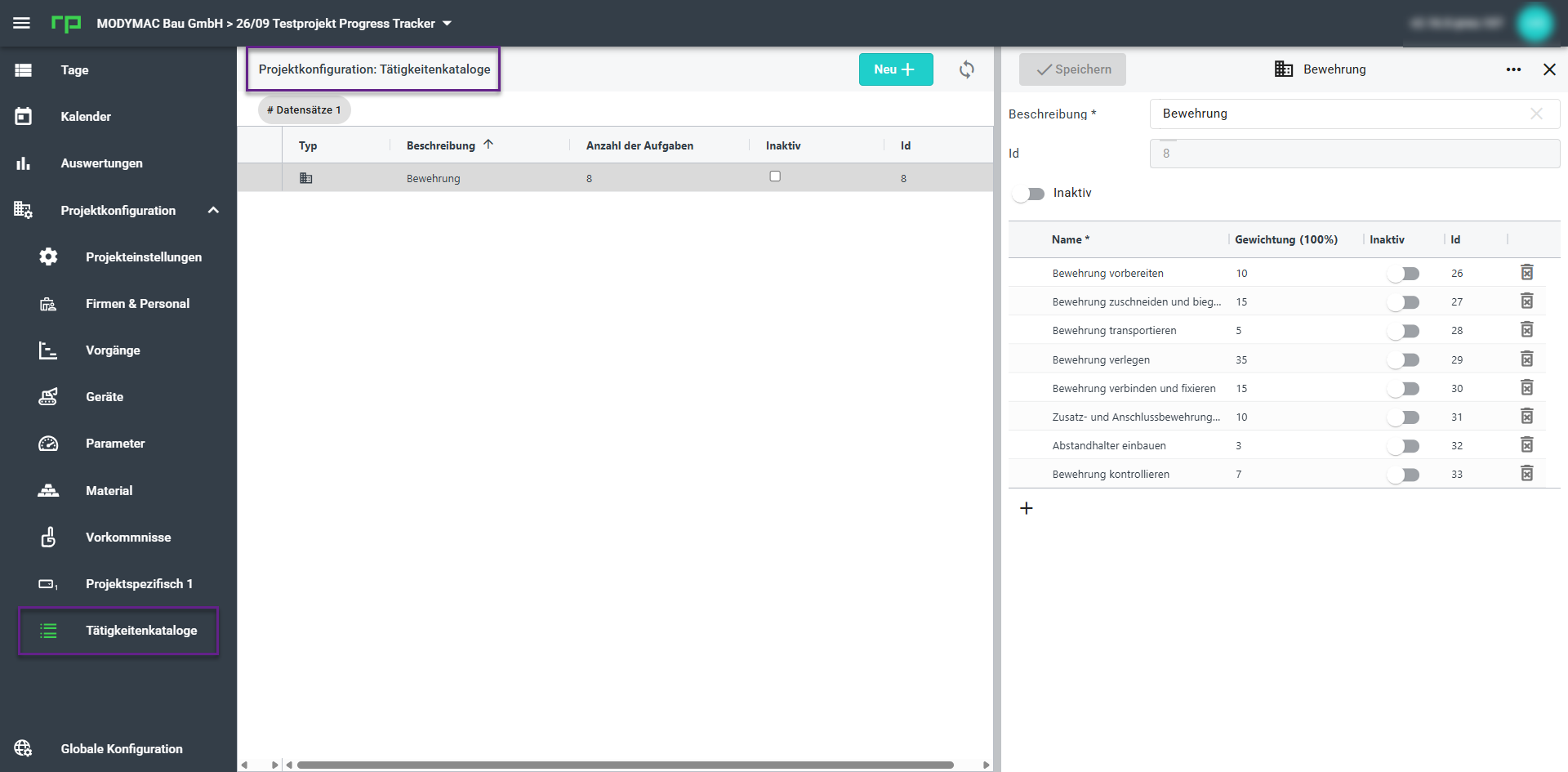
Projekt-Tätigkeitenkataloge (Projektkonfiguration)
In der Projektkonfiguration können Tätigkeitenkataloge neu angelegt oder aus der globalen Konfiguration geholt werden. Global geholte Tätigkeitenkataloge können auch von Global gelöst werden. Es kann zudem festgelegt werden, welche globalen Kataloge für das spezifische Projekt aktiv oder inaktiv geschaltet sind.
Sortierung von Tätigkeiten in einem Katalog
Tätigkeiten in einem Tätigkeitenkatalog können individuell angeordnet werden. Die Sortierung lässt sich per Drag & Drop anpassen. Die gespeicherte Sortierreihenfolge wird direkt in die Auswahllisten im Bautagesbericht übernommen.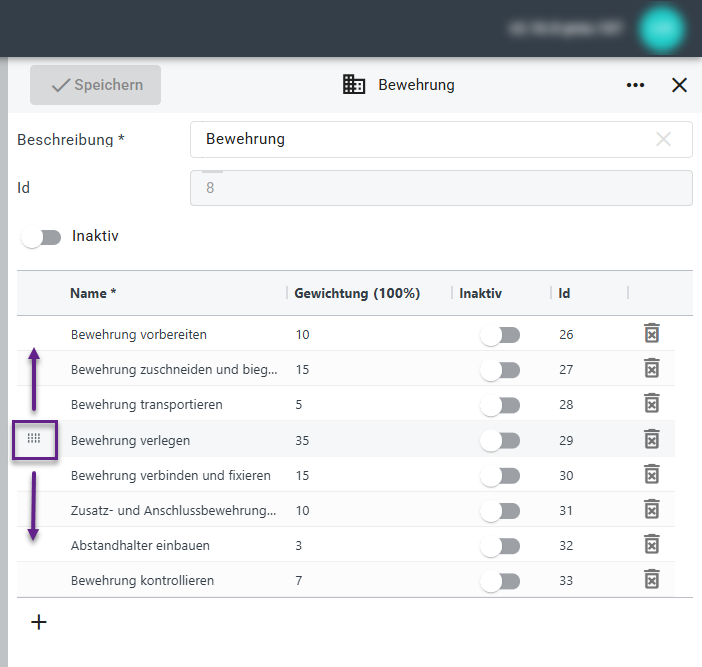
Erweiterung automatisches Einkopieren von Tätigkeiten
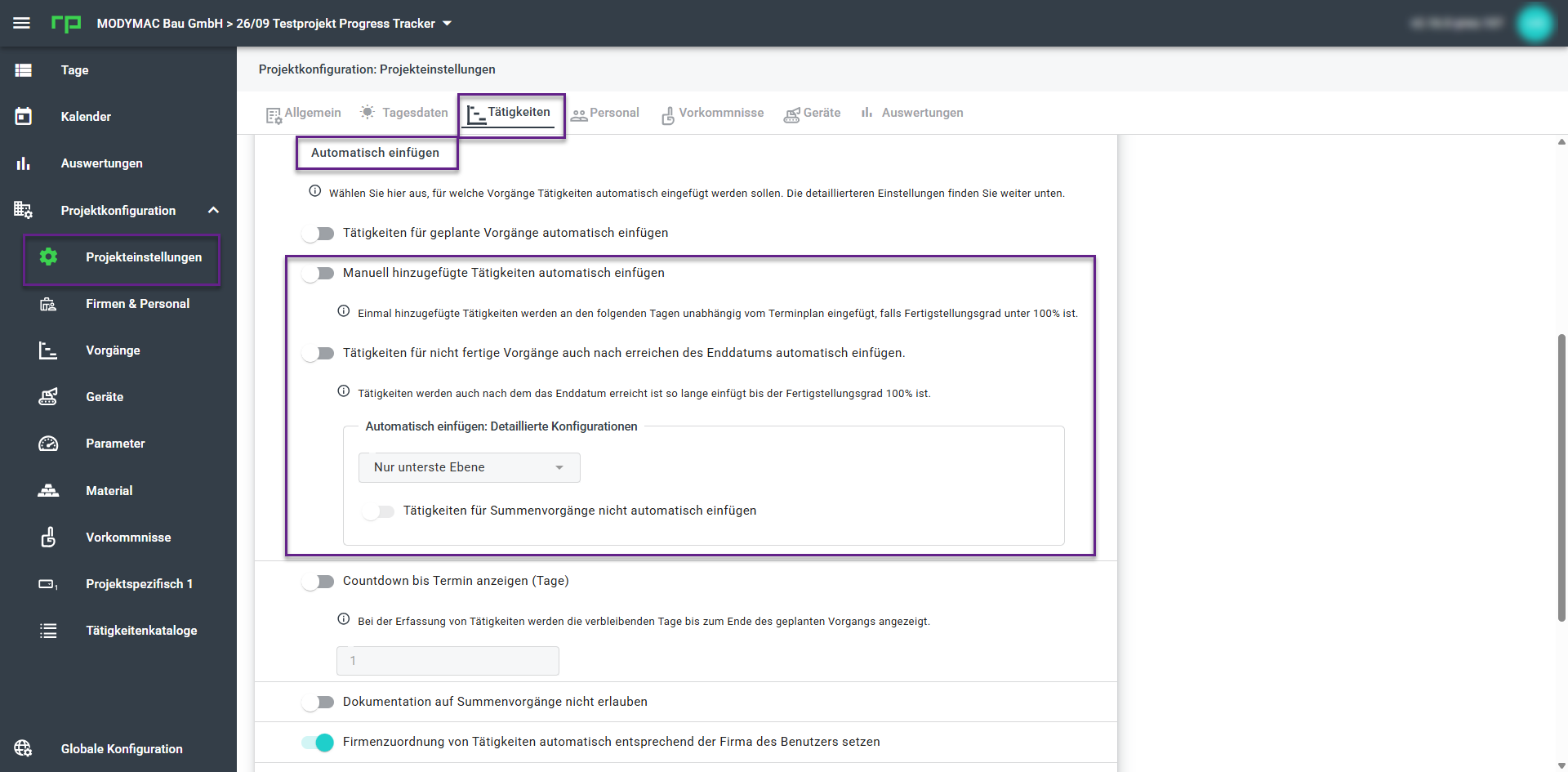
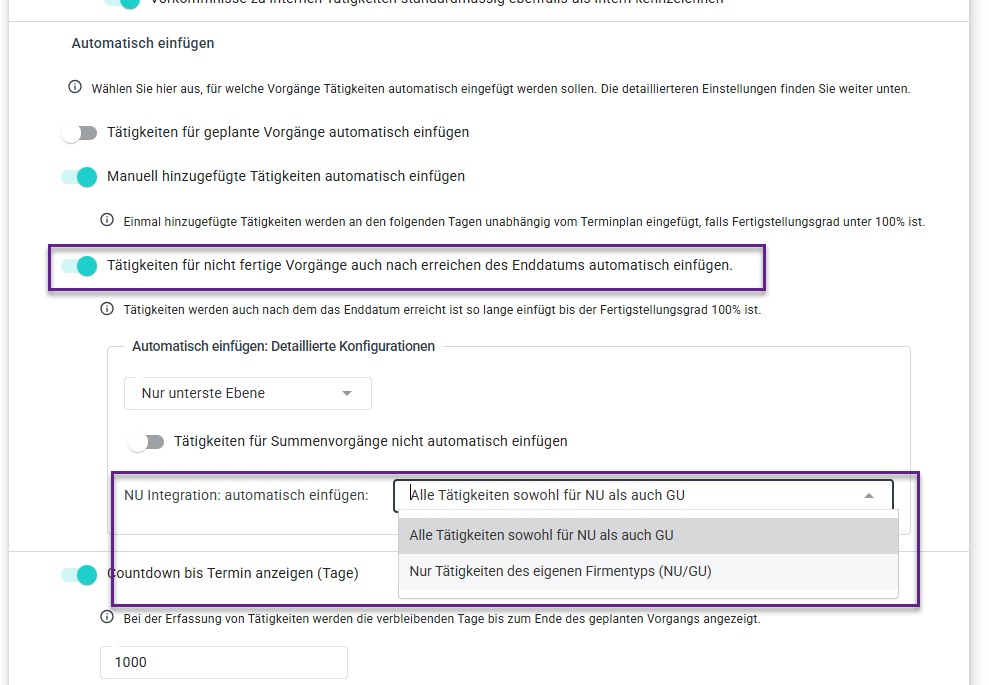
Es stehen neue Projekteinstellungen zur Verfügung, mit denen Tätigkeiten automatisch eingefügt werden können:
Achtung! Diese Einstellungen stehen nur zur Verfügung, wenn der Web Client als Hauptanwendung definiert ist.
- „Manuell hinzugefügte Tätigkeiten automatisch einfügen"
- Einmal hinzugefügte Tätigkeiten werden an den folgenden Tagen unabhängig vom Terminplan eingefügt, falls der Fertigstellungsgrad unter 100 % ist. Der Toggle ist standardmäßig deaktiviert und greift ab dem nächsten erstellten Tagesbericht.
- „Tätigkeiten für nicht fertige Vorgänge auch nach Erreichen des Enddatums automatisch einfügen"
- Tätigkeiten werden auch nach dem Erreichen des Enddatums so lange eingefügt, bis der Fertigstellungsgrad 100 % ist.
- Tätigkeiten werden auch nach dem Erreichen des Enddatums so lange eingefügt, bis der Fertigstellungsgrad 100 % ist.
- Über die NU-Integration kann zudem gewählt werden, ob alle Tätigkeiten sowohl für NU als auch GU, oder nur Tätigkeiten des eigenen Firmentyps automatisch eingefügt werden.
Erweiterter Freigabeprozess (BÜ) - Ergänzungen
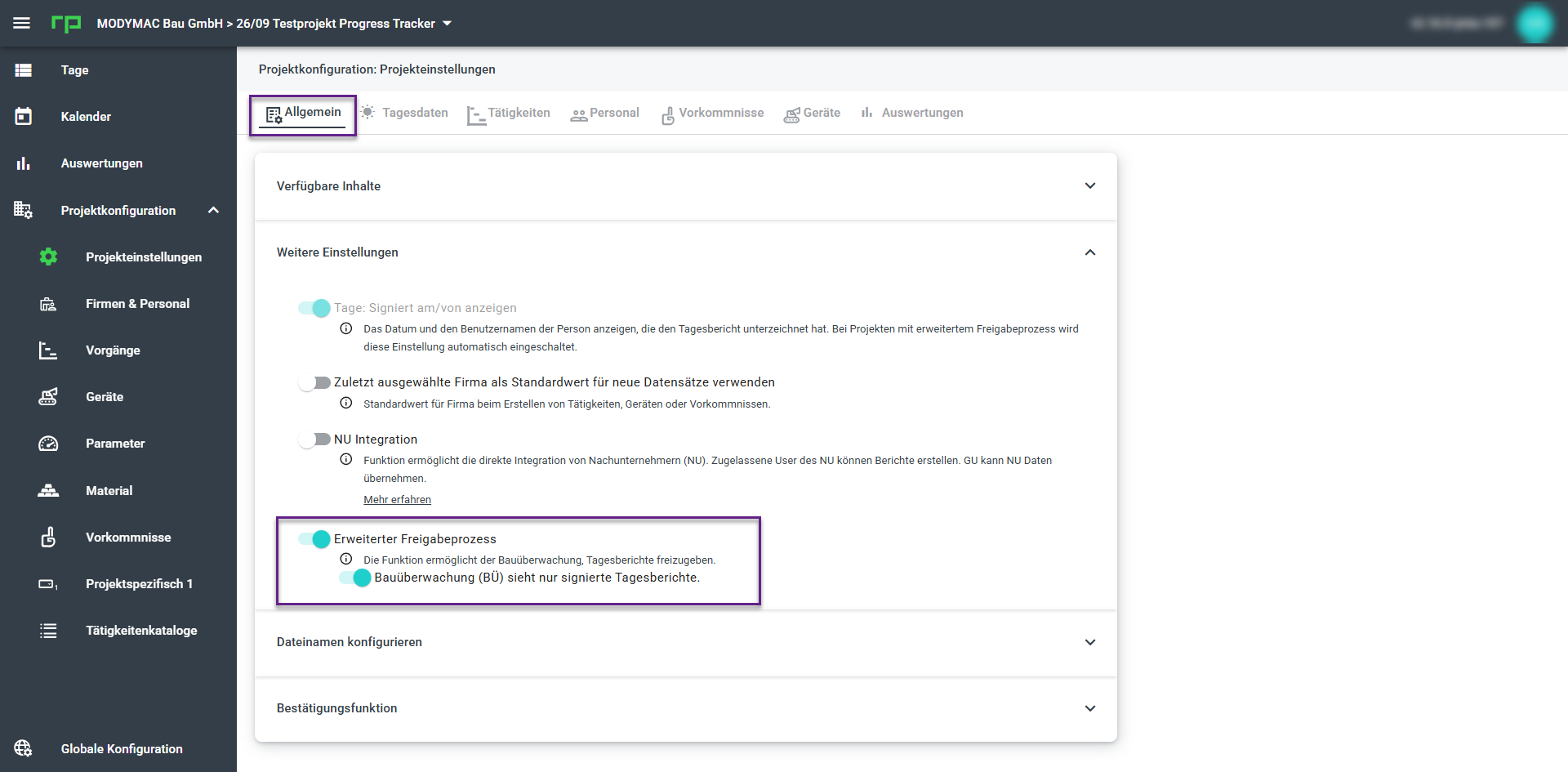
Für den erweiterten Freigabeprozess steht eine neue Einstellung zur Verfügung: Die Bauüberwachung (BÜ) kann so konfiguriert werden, dass die Rolle nur signierte Tagesberichte sieht.
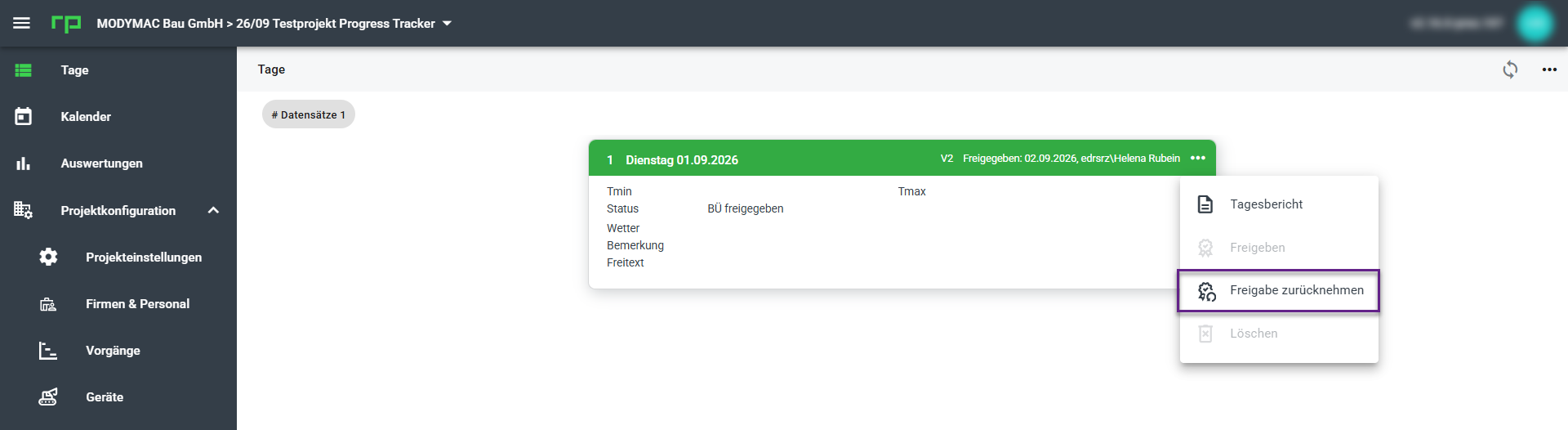
Zusätzlich kann die Freigabe eines bereits freigegebenen Tagesberichts nachträglich zurückgenommen werden. Der Tagesbericht wird dann auf den Status „korrigiert" zurückgesetzt.
NU Integration - Ergänzungen
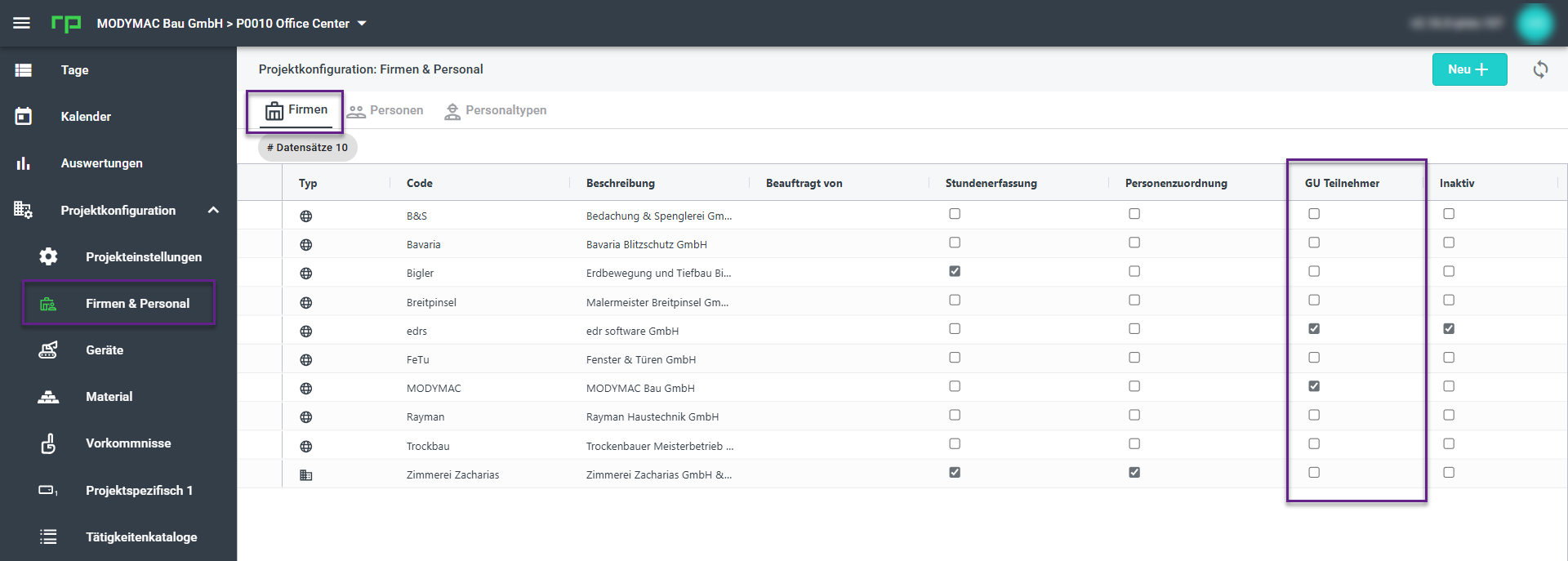
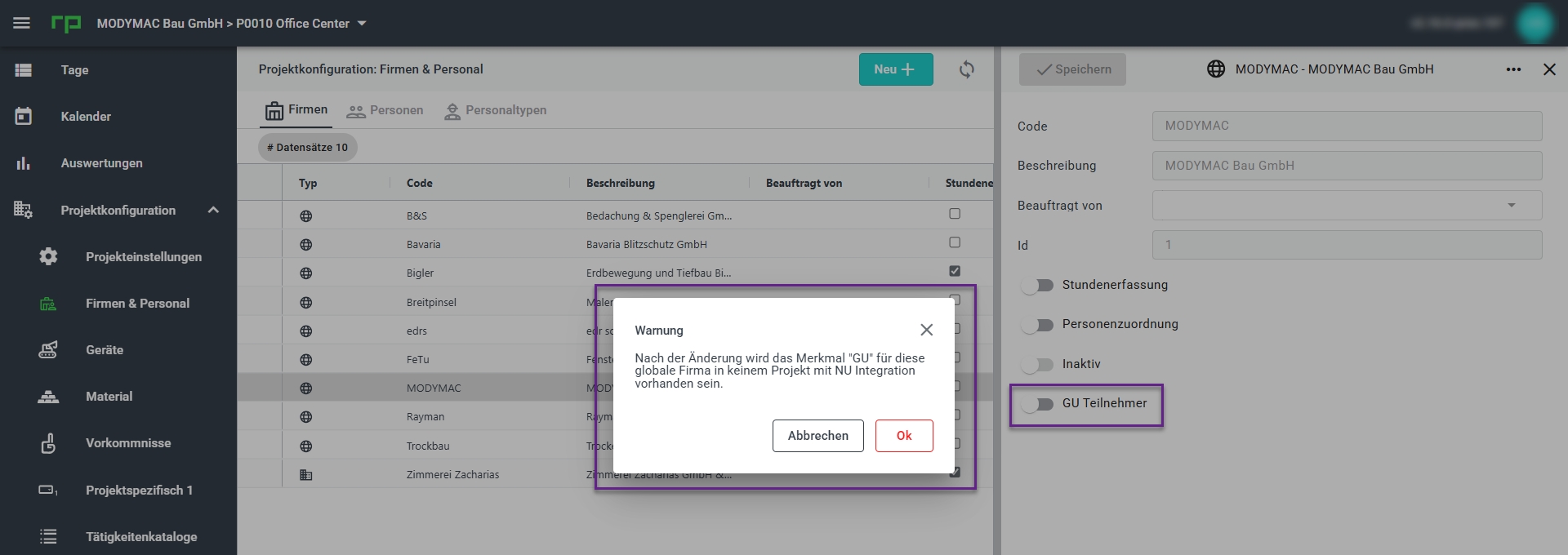
Wenn die NU-Integration aktiviert ist, wird in der Projektkonfiguration im Reiter „Firmen" eine neue Spalte „GU Teilnehmer" angezeigt.
Der GU-Schalter kann nun jederzeit deaktiviert werden. Eine Warnmeldung informiert darüber, dass das Merkmal „GU" für diese globale Firma in keinem Projekt mit NU-Integration mehr vorhanden sein wird.
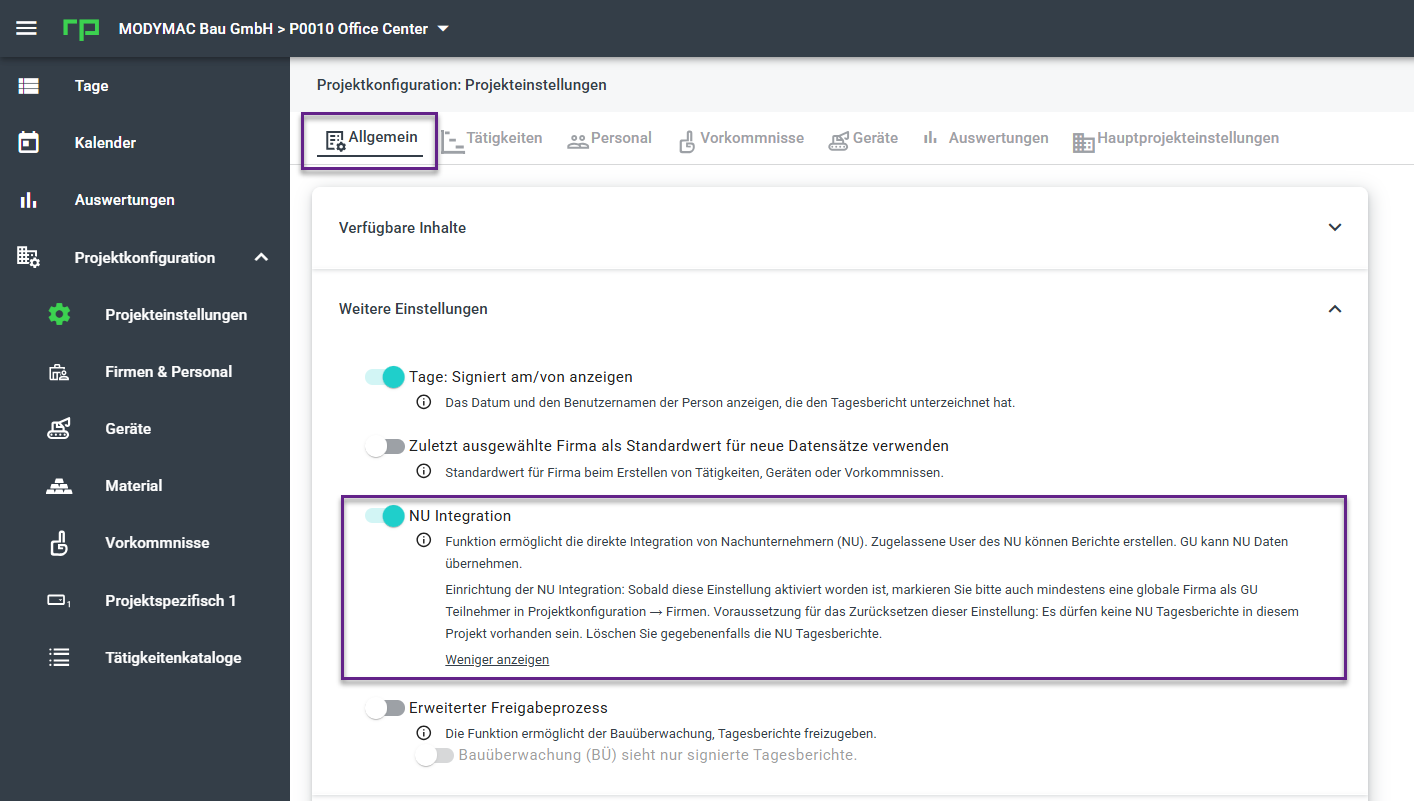
Außerdem wurde ein erweiterter Infotext zur NU-Integration hinzugefügt, der die Einrichtung und Voraussetzungen erklärt.
Progress Tracker (PT)
Hinweis: Der Progress Tracker steht in dieser Version für Standard-Projekte zur Verfügung, nicht für Haupt-/Teilprojekte.
Der Progress Tracker ermöglicht eine noch genauere und realistischere Dokumentation des Baufortschritts. Statt wie bisher nur einen Gesamtprozentsatz pro Vorgang einzutragen, kann der Fortschritt ab sofort pro Tätigkeit direkt in einer übersichtlichen Matrix erfasst werden.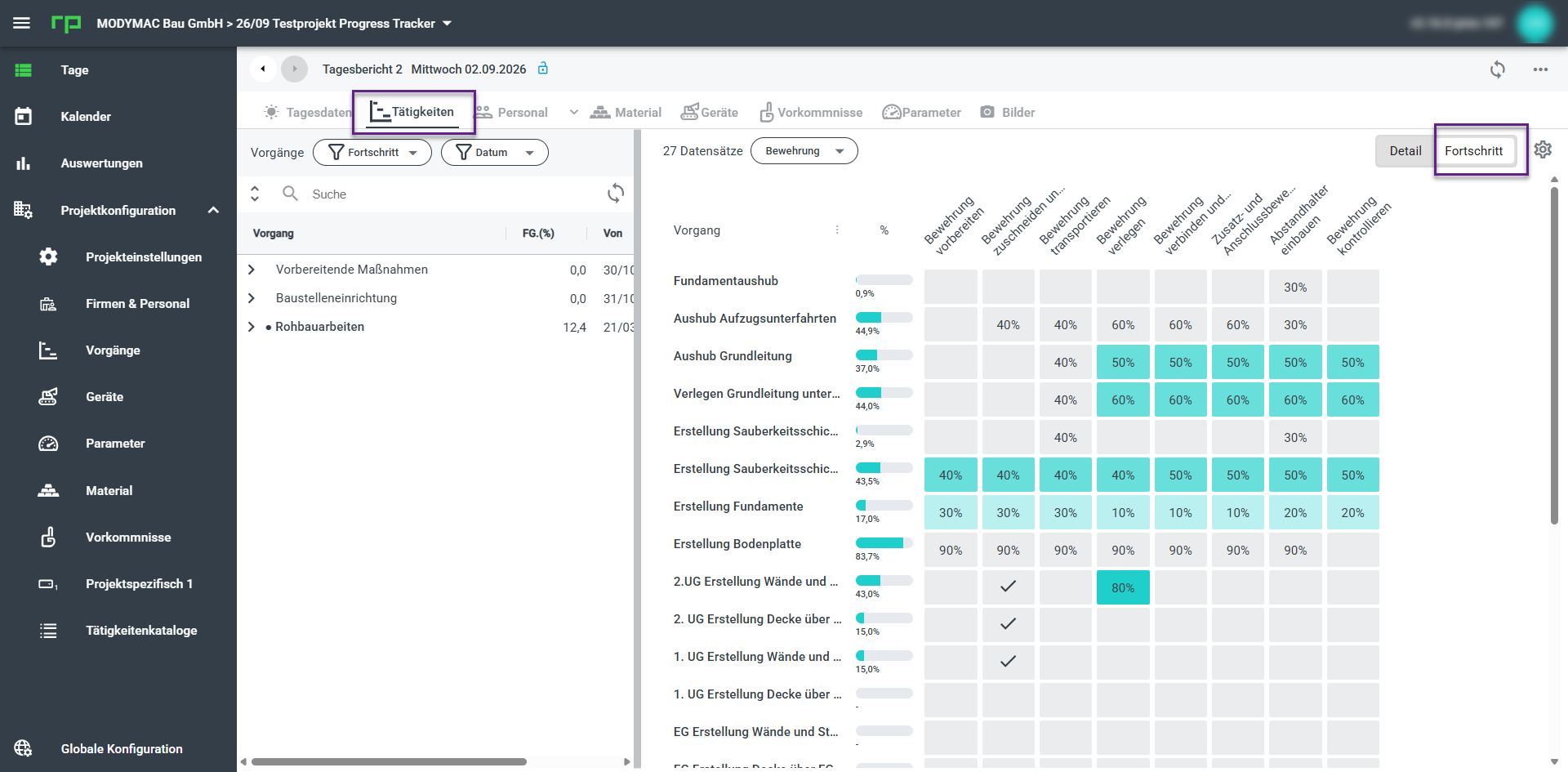
Progress Tracker: Einrichtung und Voraussetzungen
Bevor der Progress Tracker genutzt werden kann, müssen folgende Voraussetzungen erfüllt sein:
- Ein Terminplan ist im Projekt vorhanden.
- Mindestens ein Tätigkeitenkatalog (global oder projektspezifisch) mit zugewiesenen Tätigkeiten ist angelegt.
- Der Progress Tracker ist in der Projektkonfiguration aktiviert.
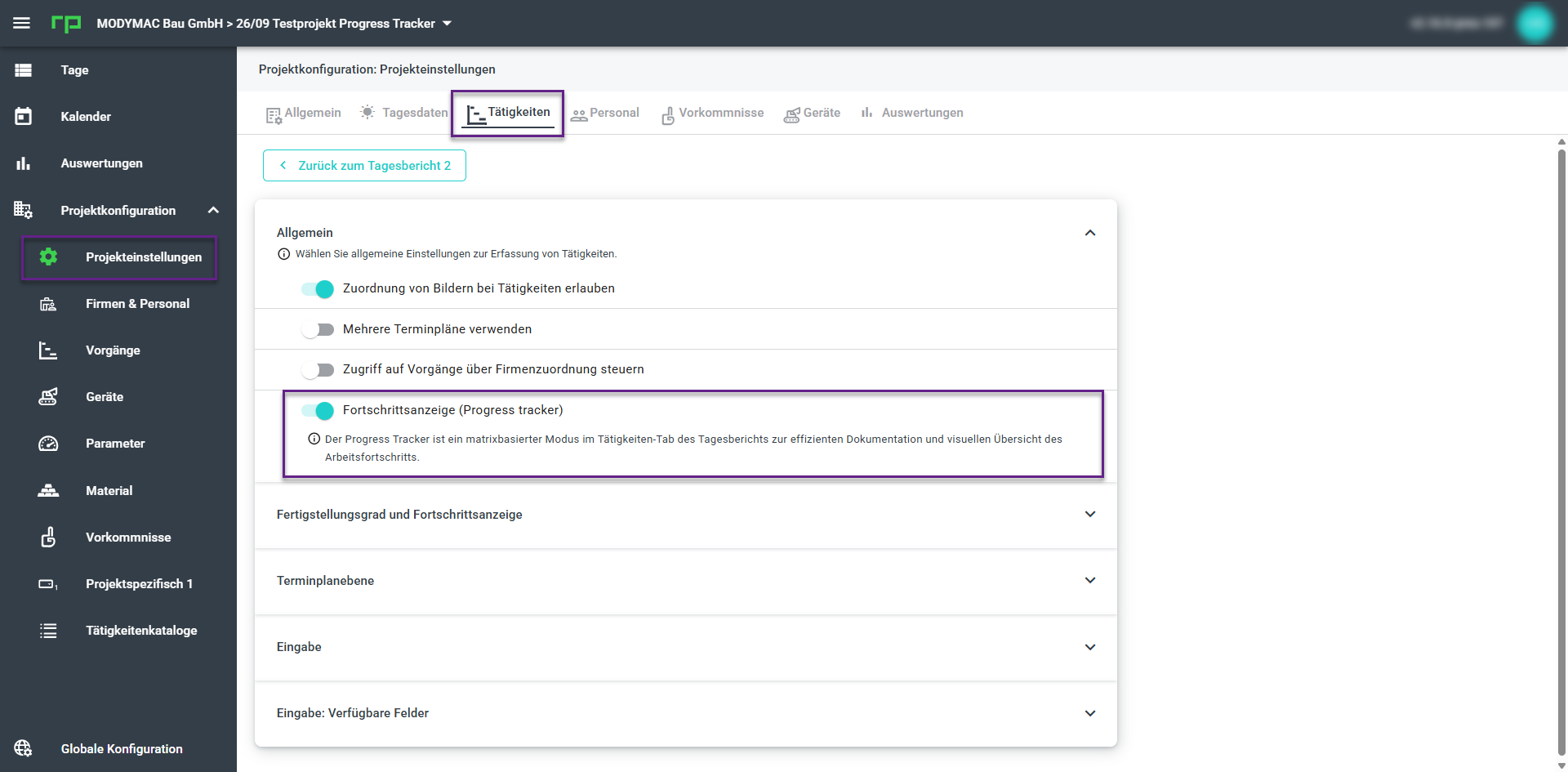
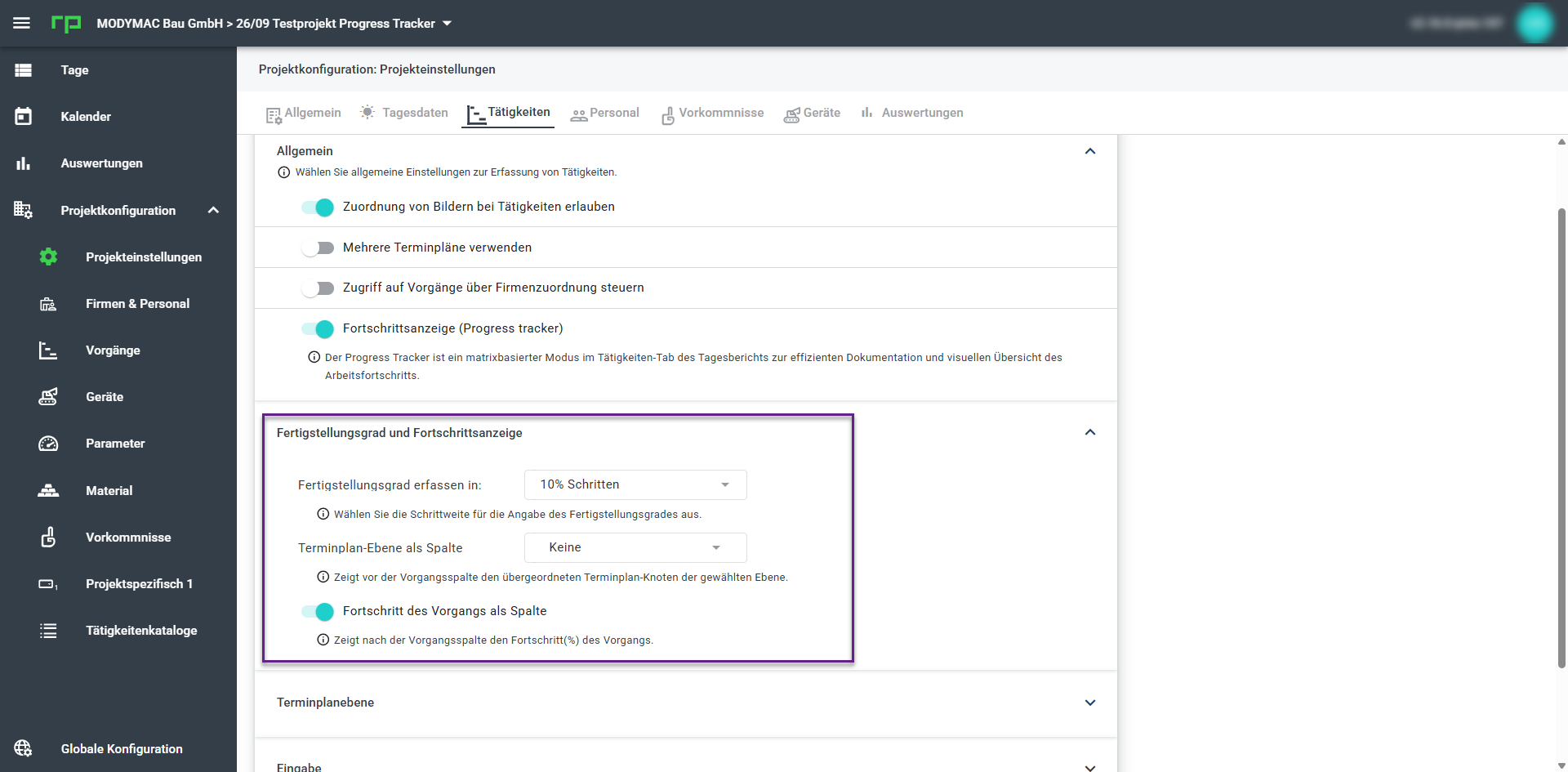
Konfigurierbare Einstellungen (bei aktivem Progress Tracker):
- Fortschrittsschritte – definiert die verfügbaren Prozentwerte, die bei der Erfassung auswählbar sind
- Terminplanebene als Spalte – legt fest, wie viele übergeordnete Vorgangsebenen in der Matrix angezeigt werden
- Tätigkeitsfortschritt als Spalte – blendet den berechneten Tätigkeitsfortschritt als eigene Spalte in der Matrix ein
Gewichtung – Konfiguration in Tätigkeitenkatalogen und Vorgängen
Die Gewichtung ist das Herzstück des Progress Trackers und wird an zwei Stellen konfiguriert: in den Tätigkeitenkatalogen und in der Vorgangskonfiguration.
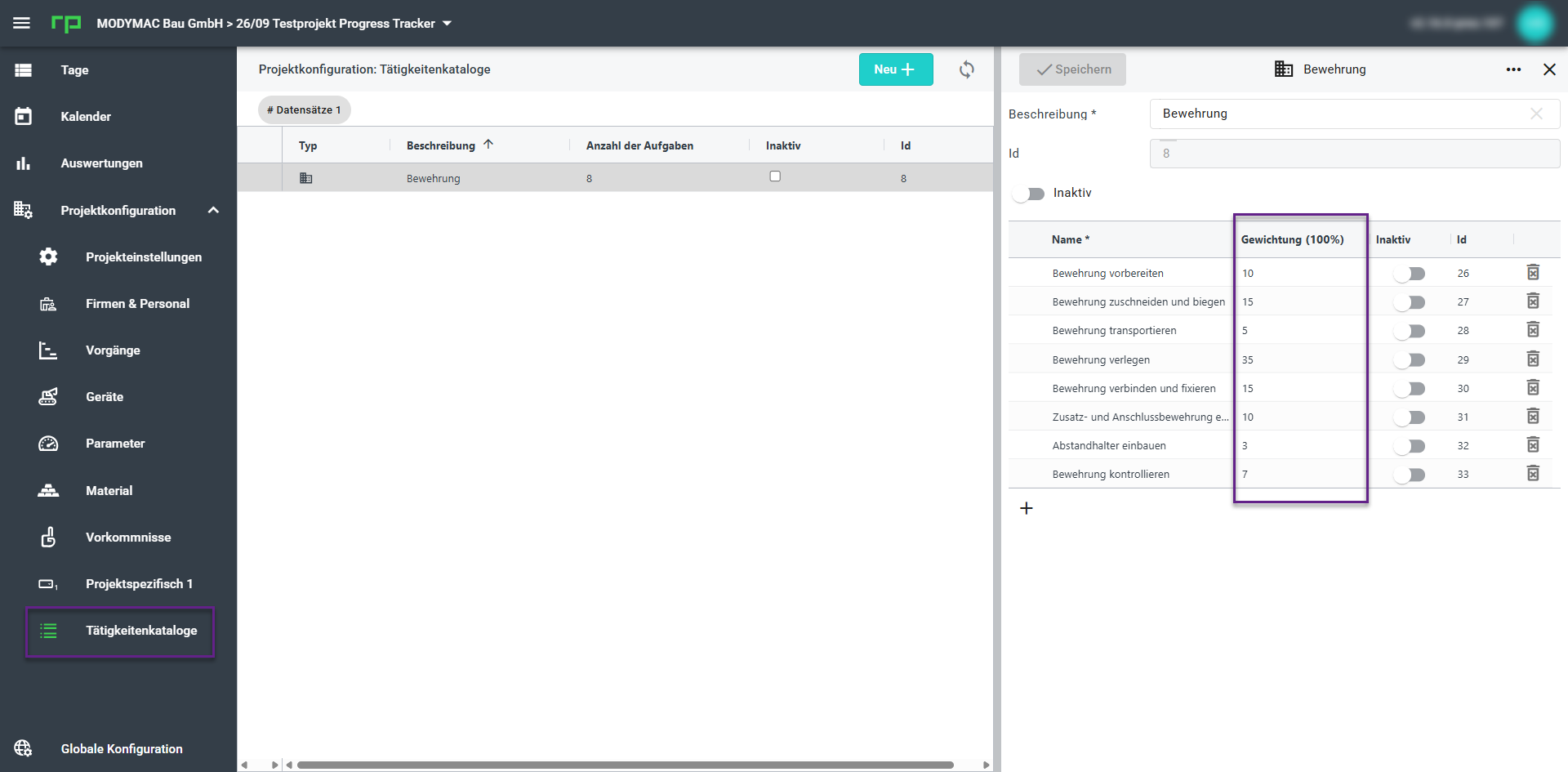
- Tätigkeitenkataloge – Gewichtung pro Tätigkeit
Ist der Progress Tracker im Projekt aktiviert, erscheint in der Katalogverwaltung eine zusätzliche Gewichtungsspalte. Jeder Tätigkeit wird ein prozentualer Wert zugewiesen, der ihren Anteil am Gesamtfortschritt eines Vorgangs beschreibt. Die Summe aller Gewichtungen innerhalb eines Katalogs muss exakt 100 % ergeben. - Vorgangskonfiguration – Gewichtung pro Vorgang
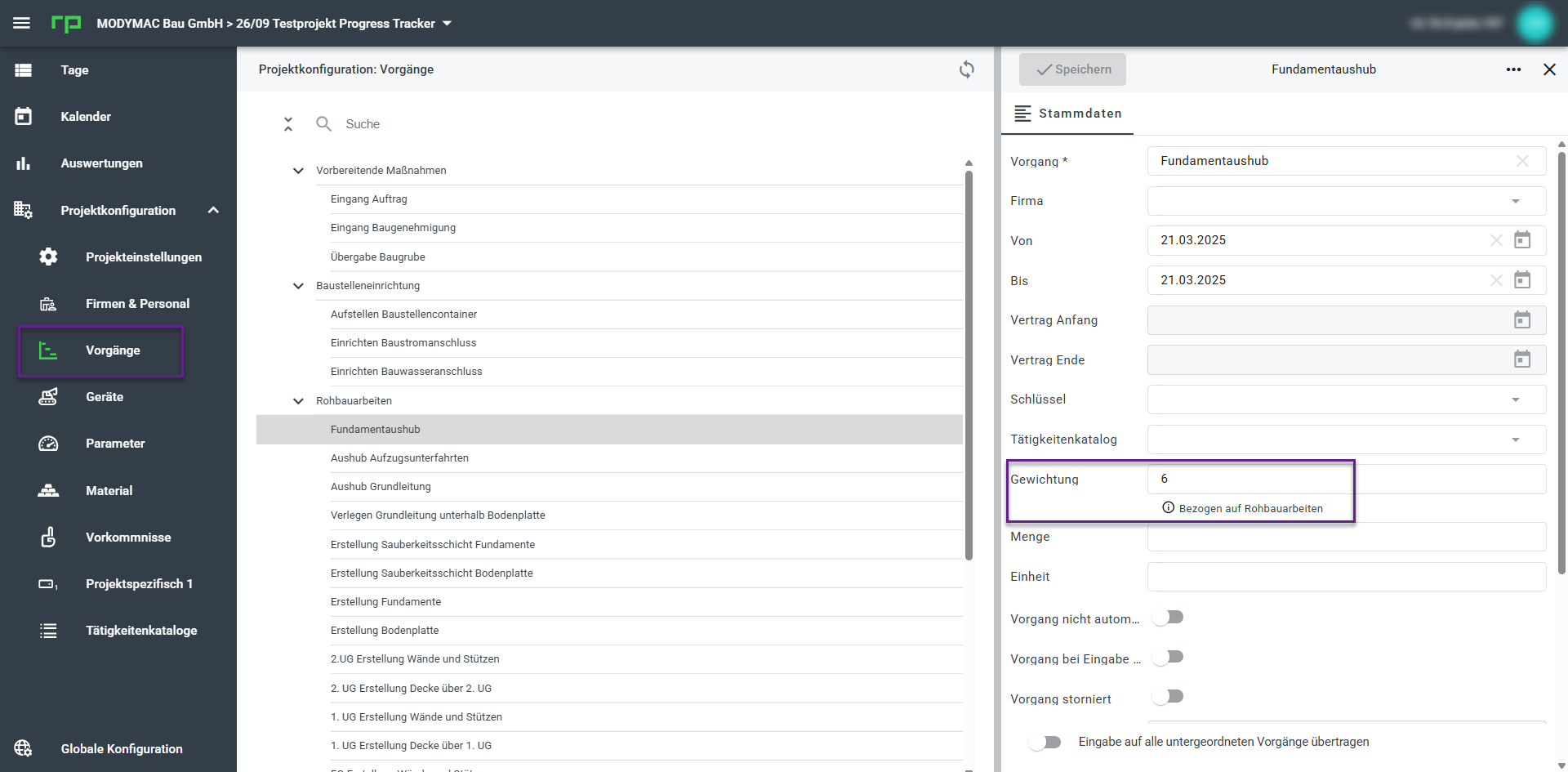
Zusätzlich zur Tätigkeitsgewichtung erhält jeder Vorgang eine eigene Gewichtung relativ zu seinen Geschwistervorgängen auf derselben Ebene im Vorgangsbaum. Auch hier muss die Summe aller Gewichtungen auf einer Ebene 100 % ergeben. So fließt der Fortschritt einzelner Vorgänge entsprechend ihrer Bedeutung in den übergeordneten Gesamtfortschritt ein. - Zusammenspiel beider Gewichtungen
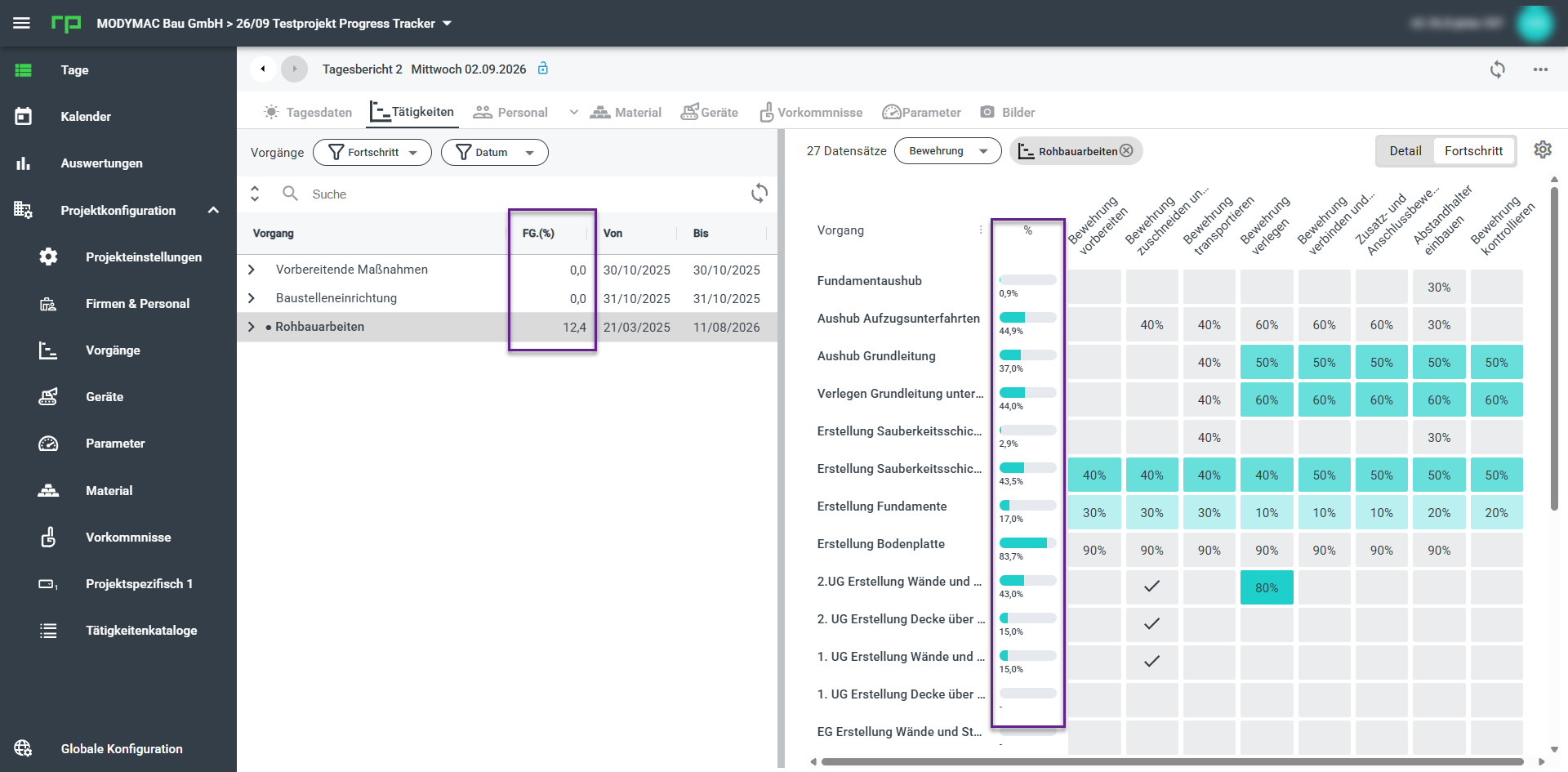
Beide Ebenen wirken zusammen: Der Fortschritt einer Tätigkeit × Tätigkeitsgewichtung ergibt den Vorgangsfortschritt (Fertigstellungsgrad), der wiederum × Vorgangsgewichtung in den übergeordneten Fortschritt einfließt. Dadurch entsteht ein realistisches, mehrstufiges Fortschrittsbild über den gesamten Vorgangsbaum hinweg. - Der Fertigstellungsgrad ist im Vorgangsbaum und in der Progress Tracker Matrix sichtbar.
Progress Tracker Matrix
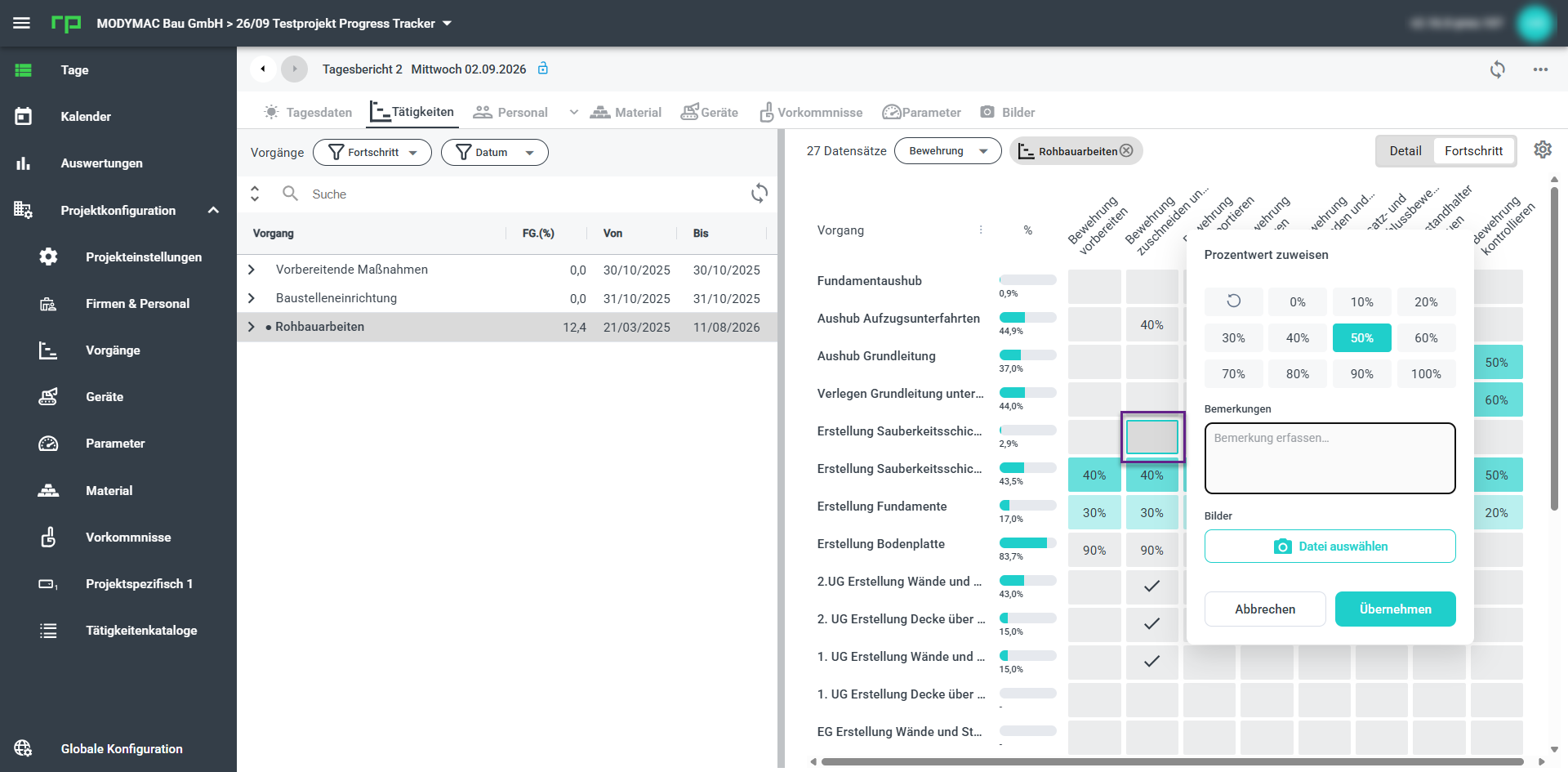
Im Tätigkeiten-Tab des Tagesberichts werden alle relevanten Tätigkeiten und Vorgänge in einer tabellarischen Ansicht dargestellt. Die Werteingabe erfolgt direkt in der Matrix. Ein Klick auf eine Zelle öffnet ein Popup, in dem der Fortschrittswert für diese Tätigkeit gesetzt werden kann.
Die verfügbaren Prozentwerte richten sich nach den konfigurierten Schritten in den Projekteinstellungen. Ein Wert von 100 % wird in der Matrix als Häkchen dargestellt und signalisiert, dass die Tätigkeit abgeschlossen ist. Der Gesamtfortschritt eines Vorgangs wird automatisch aus den eingetragenen Werten berechnet – gewichtet nach der Bedeutung jeder Tätigkeit.
Neben dem Prozentwert kann im gleichen Popup optional eine Bemerkung oder ein Anhang hinzugefügt werden.
Mehrfachauswahl und Massenbearbeitung
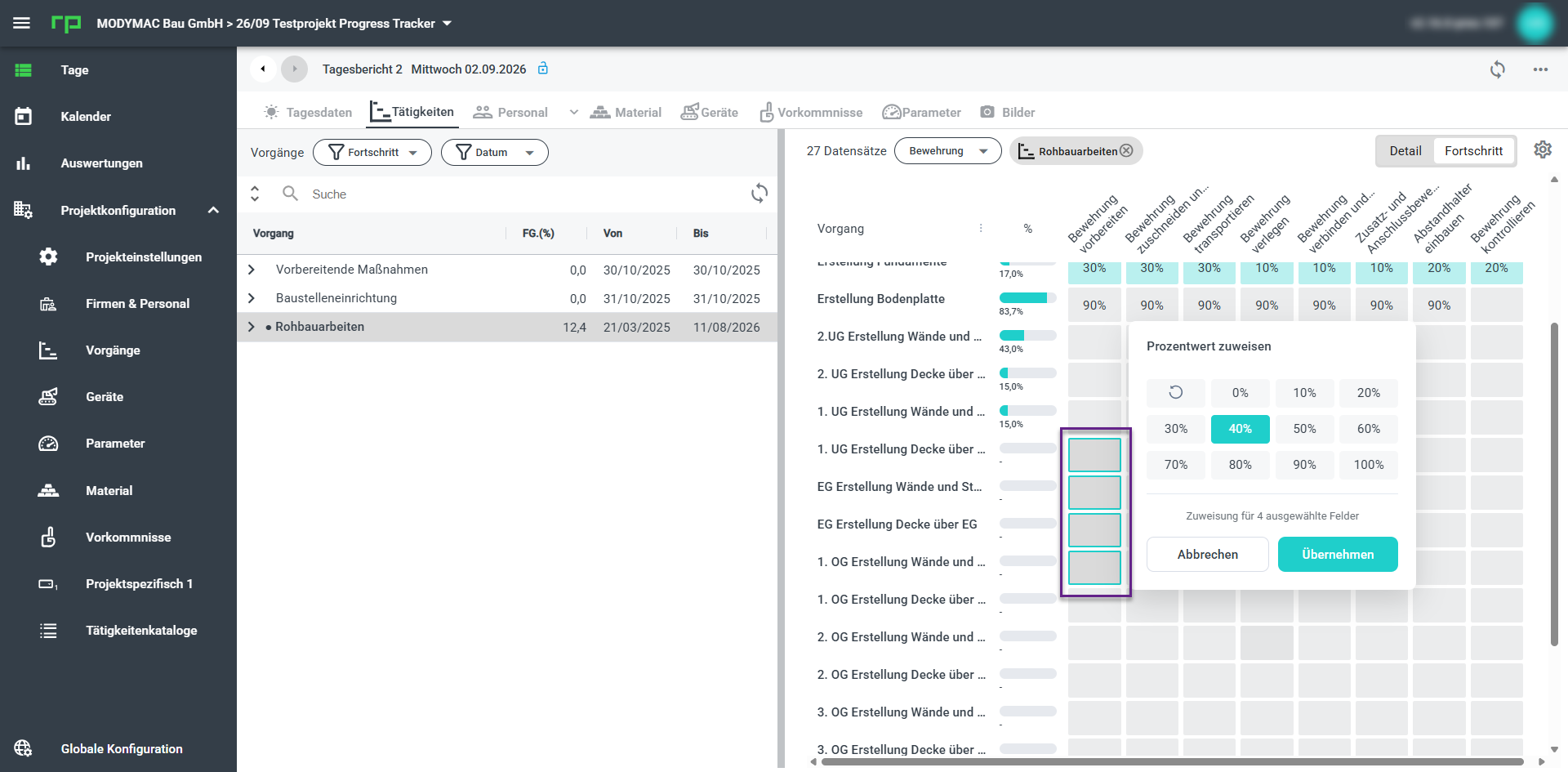
Mehrere Zellen lassen sich gleichzeitig bearbeiten:
- Desktop: Zellen durch Ziehen mit der Maus markieren (wie in Excel), oder im Mehrfachauswahlmodus einzelne Zellen anklicken
- Tablet: Im Mehrfachauswahlmodus durch Wischen mehrere Zellen auswählen
- Alternativ: Klick auf einen Vorgangsnamen wählt die gesamte Zeile aus, Klick auf einen Tätigkeitsnamen wählt die gesamte Spalte aus
Werte aus dem Vortag
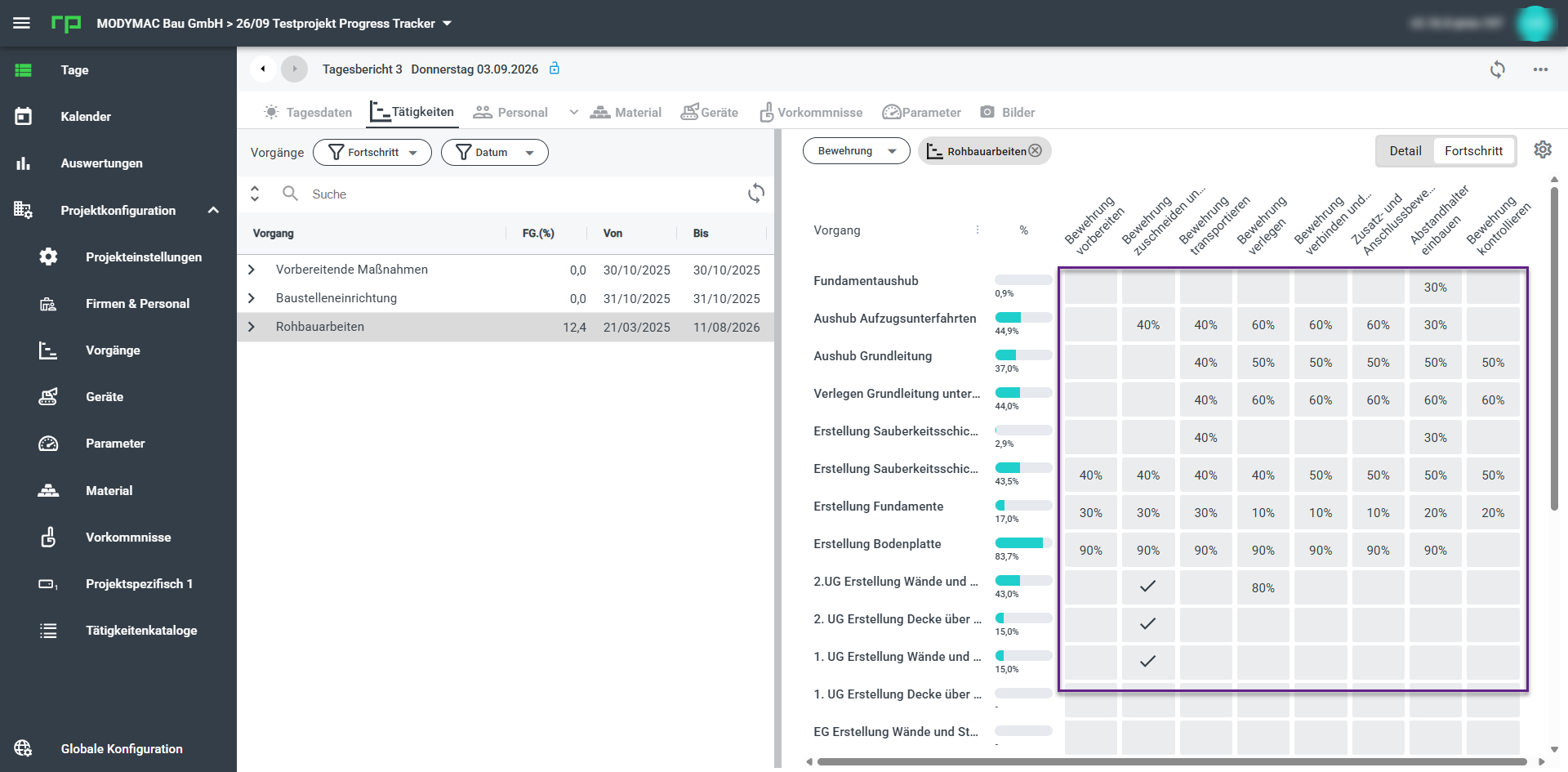
Beim Öffnen eines neuen Tagesberichts sind die Werte des Vortags bereits sichtbar – in grauer Darstellung. Sobald ein Wert für den aktuellen Tag eingetragen wird, erscheint dieser farbig und ist damit klar vom Vortagesswert unterscheidbar.
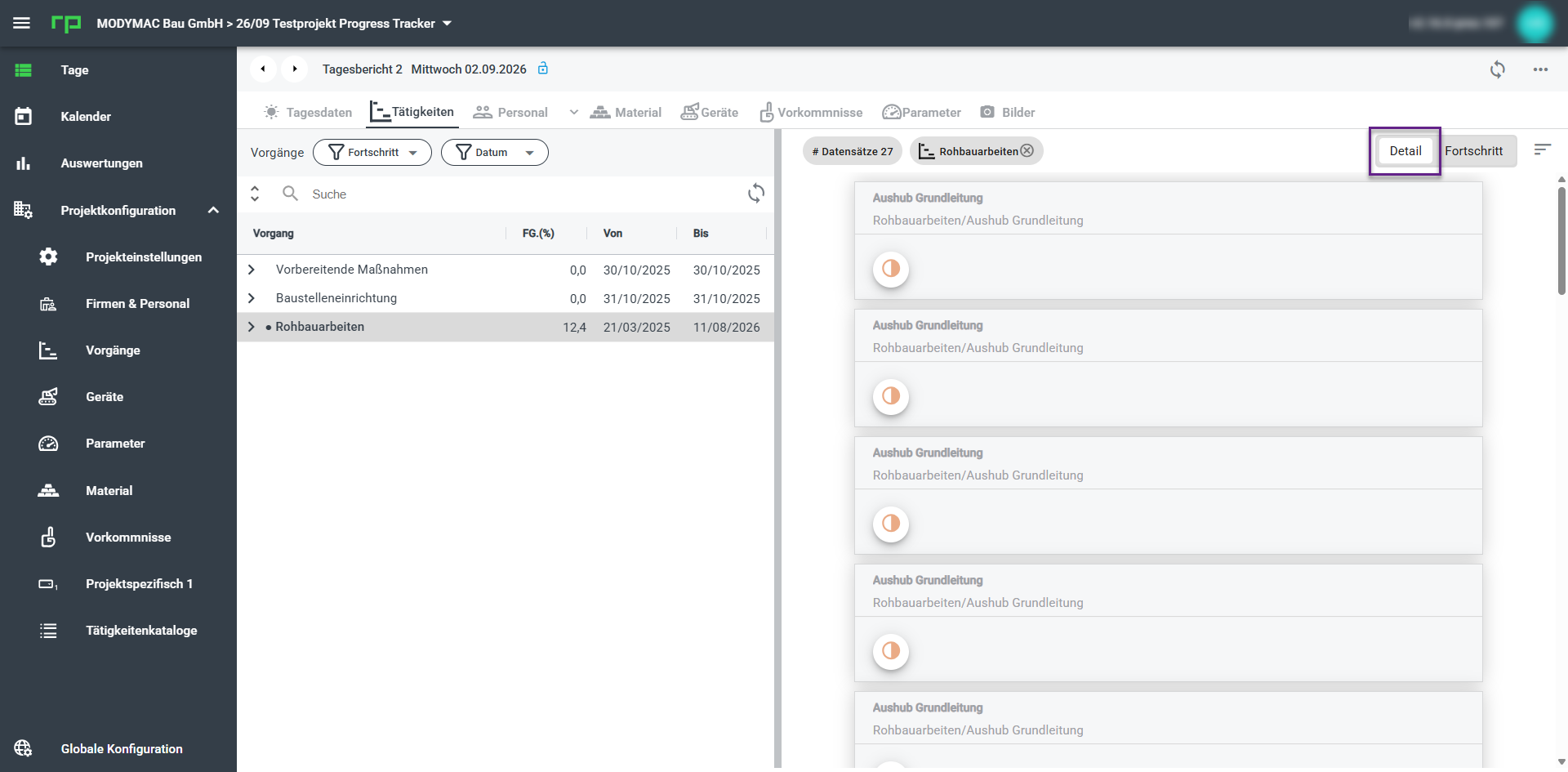
Hinweis: Wenn das Progress Tracker in Verwendung ist, können die Tätigkeiten in der "Detail"-Ansicht im Tätigkeiten-Tab nicht bearbeitet werden.
Benutzerfreundlichkeitsverbesserungen
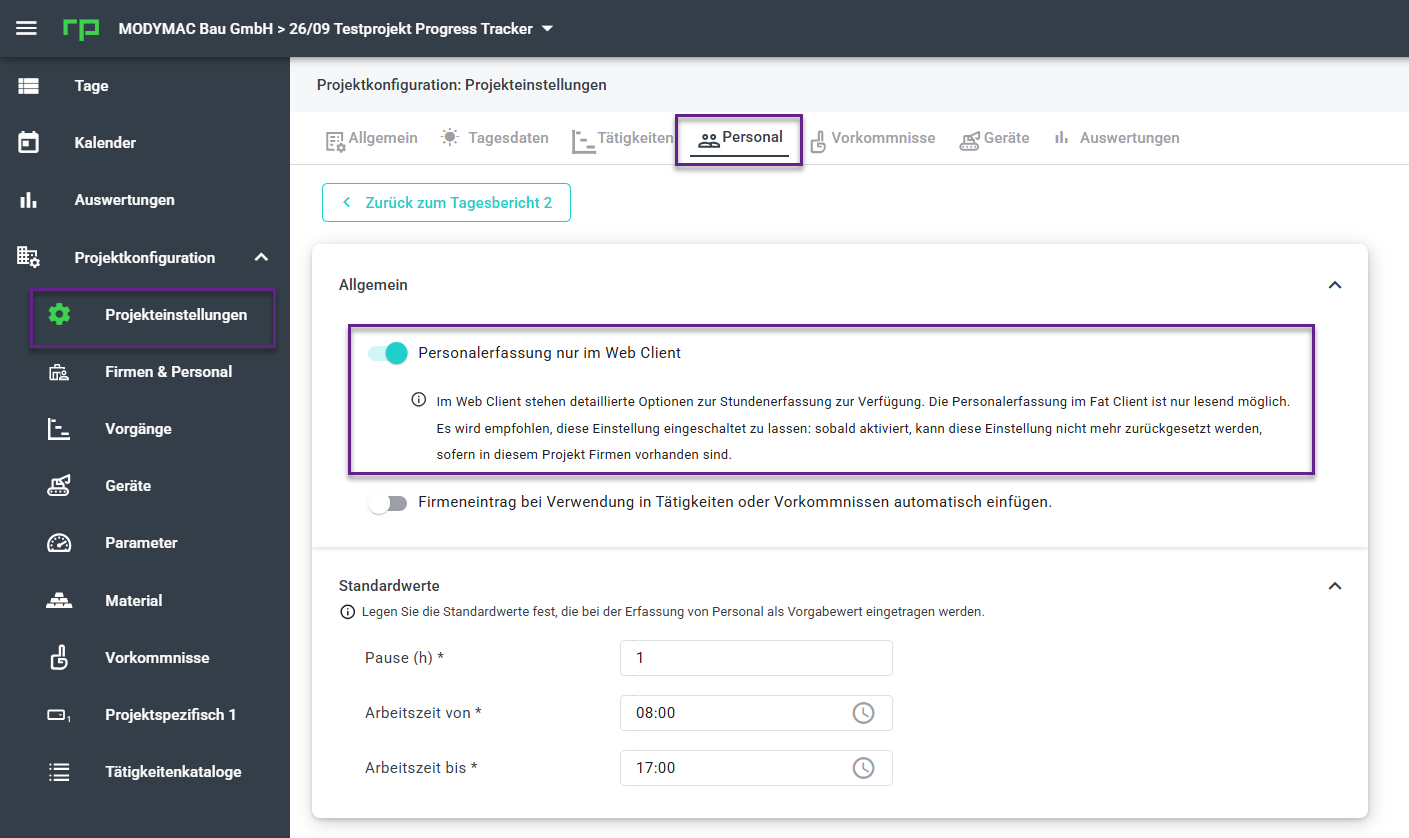
- Personalerfassung nur in Web Client
- Es wird empfohlen, in neuen Projekten Personalerfassung ausschließlich im Web Client zu verwenden. Diese Einstellung kann nun auch dann aktiviert werden, wenn das Projekt Firmen enthält, sofern noch keine Stunden erfasst wurden.
- Anhänge
- Vorschaubild öffnet Vollansicht: Ein Klick auf das Vorschaubild eines Anhangs öffnet das Bild nun in einem neuen Tab in der Vollansicht.
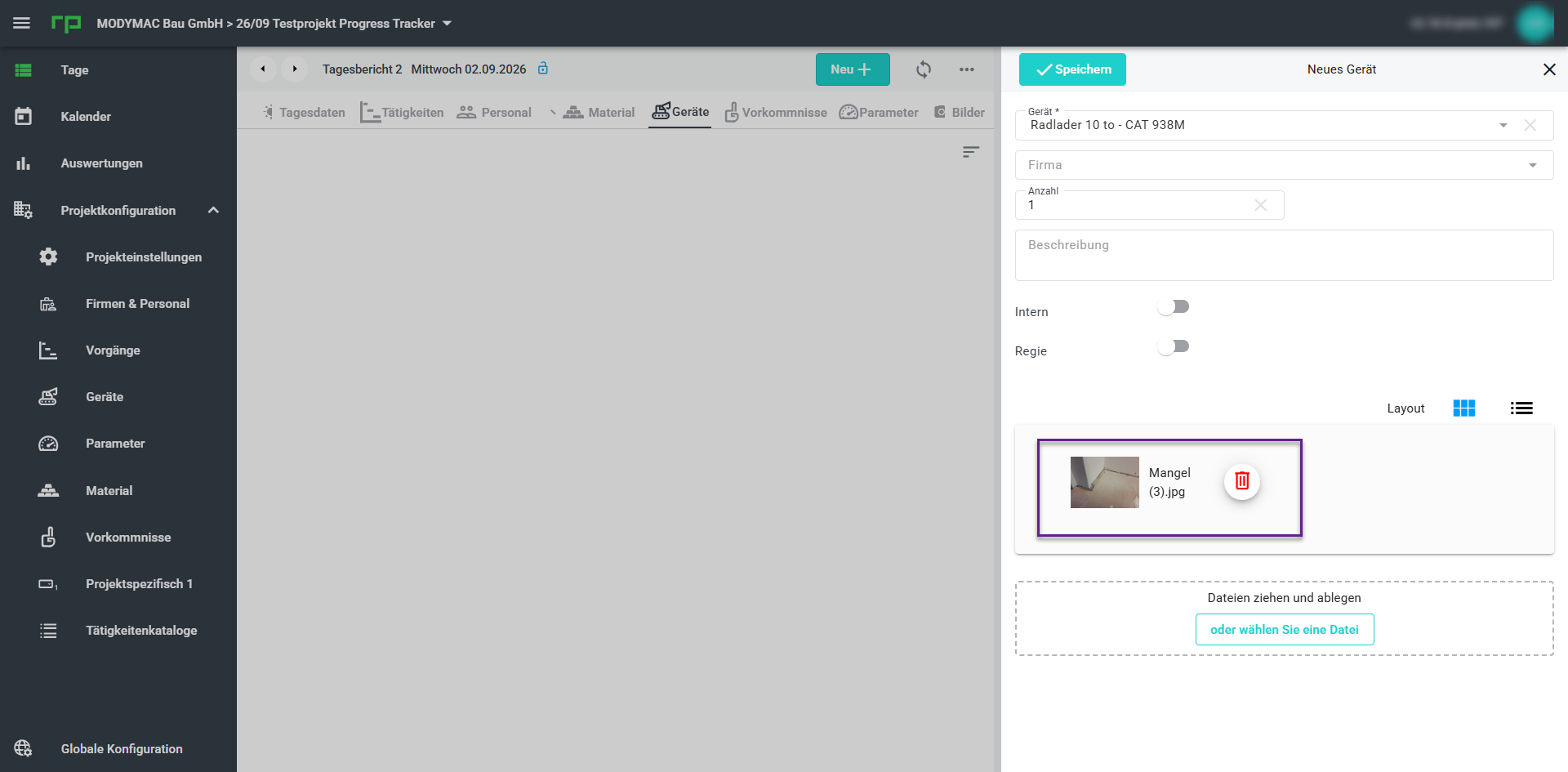
- Vorschaubild öffnet Vollansicht: Ein Klick auf das Vorschaubild eines Anhangs öffnet das Bild nun in einem neuen Tab in der Vollansicht.
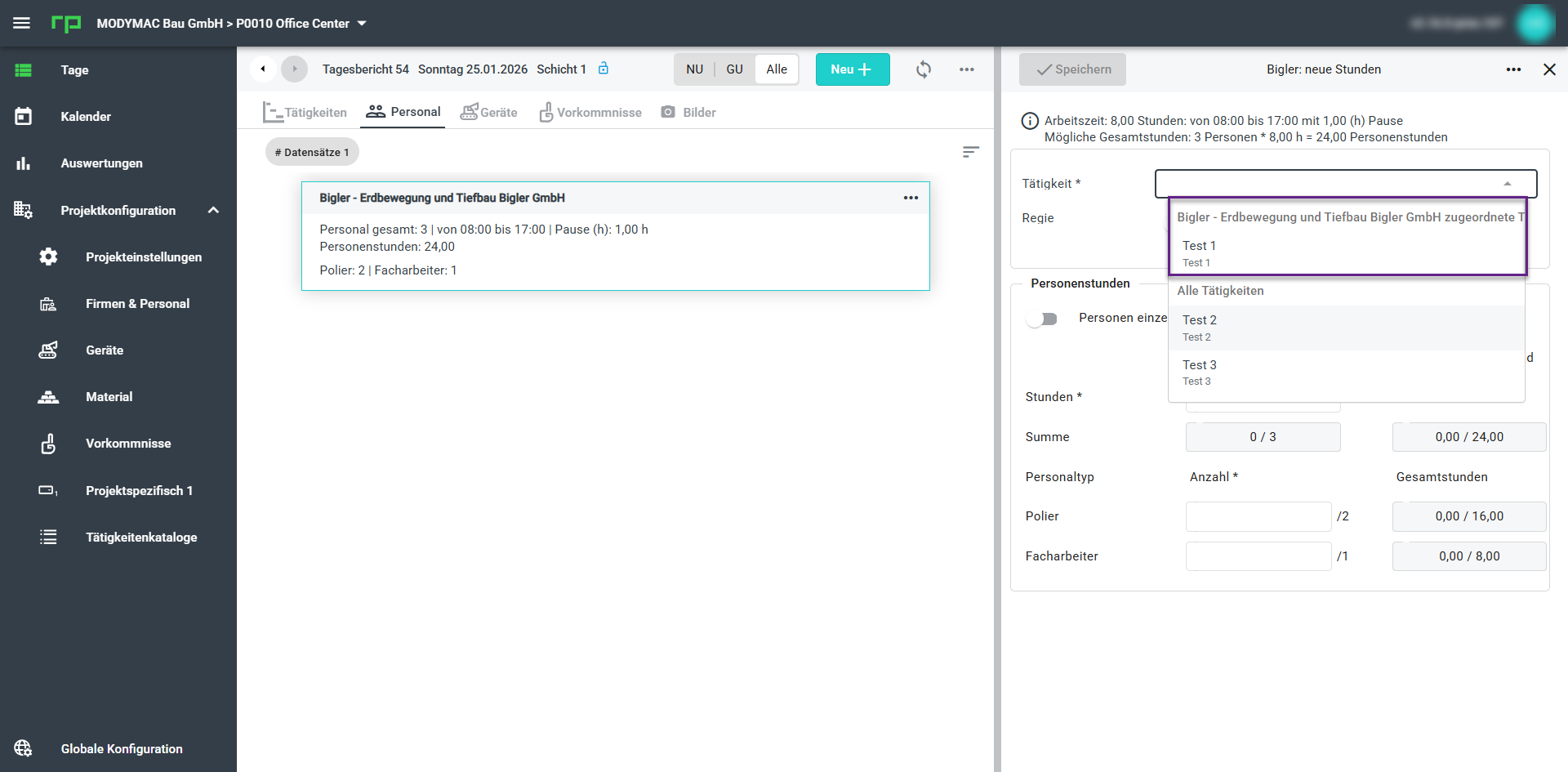
- Personal: Stundenerfassung
- Die Dropdown-Logik für die Stundenerfassung wurde überarbeitet: Bei der Auswahl der Tätigkeiten werden zuerst die der jeweiligen Firma zugeordneten Tätigkeiten angezeigt, danach alle weiteren.
List&Label: Neue Variablen
- Für Erweiterter Freigabeprozess: ApprovedOn
- das Datum wann der Tagesbericht freigegeben wurde